
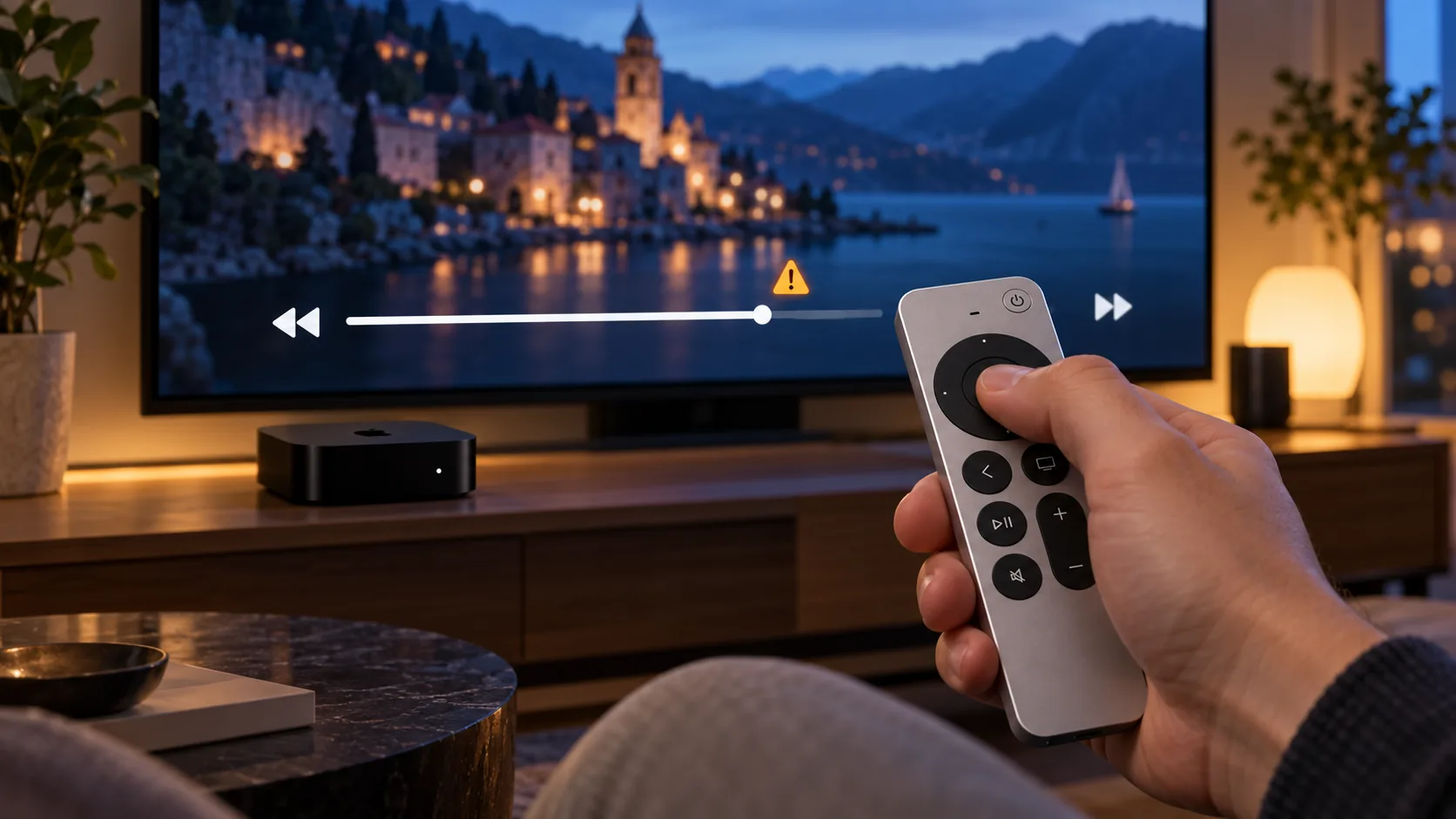
IPTV na Apple TV 4K: problemi s premotavanjem daljinskim upravljačem
IPTV Apple TV 4K premotavanje zapinje? Provjeri podršku za arhivu, vremensku traku i reakciju playera prije promjene postavki. Kad pritisneš desno, očekuješ pomak kroz emisiju, a dobiješ sljedeći kanal, otvoreni izbornik ili nikakvu reakciju. Takav simptom sam po sebi ne znači da je daljinski upravljač pokvaren. Ista tipka može imati različitu ulogu dok pregledavaš TV vodič, gledaš prijenos uživo ili reproduciraš snimljenu emisiju. Uz to, mogućnost vraćanja ovisi o onome što aplikacija i izvor sadržaja doista podržavaju. Zato prvo treba ustanoviti što pokušavaš premotati, zatim provjeriti vidi li player naredbu i tek onda tražiti uzrok u vezi ili uređaju. Ovaj vodič donosi redoslijed provjera koji možeš proći pred televizorom, bez nasumičnog brisanja aplikacija i kupnje novog upravljača. Posebno razdvaja prijenos uživo, arhivu i video na zahtjev, objašnjava kako usporediti rezultate te pokazuje koje podatke pripremiti za podršku. Cilj je pronaći točno mjesto na kojem reprodukcija prestaje raditi kako očekuješ.
IPTV Apple TV 4K premotavanje: prvo razdvoji uživo, arhivu i VOD
Najčešća pogreška nastaje prije prvog pritiska na daljinski: gledatelj pretpostavi da se svaki program može vratiti unatrag. Televizija uživo, arhivirana emisija i film iz videoteke mogu izgledati gotovo jednako na cijelom zaslonu, ali nemaju jednake mogućnosti upravljanja. Ako uz kanal postoji TV vodič s jučerašnjim rasporedom, to još nije potvrda da je jučerašnju emisiju moguće pokrenuti. Raspored i dostupna snimka dvije su odvojene stvari.
Timeshift obično označava mogućnost pauziranja i vremenskog pomicanja prijenosa uživo, unutar prozora koji podržava usluga. Catch-up je pristup već emitiranim emisijama. VOD je sadržaj koji pokrećeš na zahtjev, primjerice film. Prvi konkurentski vodič navodi timeshift i catch-up kao mogućnosti pojedinih aplikacija, što je važna ograda: prisutnost IPTV playera na uređaju ne jamči da su obje funkcije dostupne za svaki kanal.
| Što gledaš | Što prvo provjeriti | Što rezultat govori |
|---|---|---|
| Prijenos uživo | Postoji li izričita opcija pauze ili vraćanja | Bez podrške za vremensko pomicanje tipka ne može otvoriti prethodni dio emisije |
| Emisiju iz arhive | Je li pokrenuta snimka ili aktualni program | Oznaka emisije i vremenska traka pomažu razlikovati načine gledanja |
| Film ili seriju na zahtjev | Prikazuje li se trajanje i pomični položaj reprodukcije | Takav sadržaj koristan je za odvojenu provjeru upravljanja |
Za prvi pokus odaberi sadržaj koji ti aplikacija jasno predstavlja kao snimku. Zabilježi naslov, približan položaj i pojavljuje li se ukupno trajanje. Zatim ponovi provjeru na još jednoj snimci. Ako se jedna može premotavati, a druga ne, već imaš razlog da provjeru usmjeriš na konkretan sadržaj. Osnovni pojmovi detaljnije su objašnjeni u vodiču što je IPTV i kako funkcionira, ali za ovu dijagnostiku najvažnije je znati u kojem si načinu reprodukcije.
Kako provjeriti premotavanje na Apple TV 4K daljinskom
Prije traženja skrivene postavke pogledaj što je trenutačno označeno na zaslonu. Strelica u popisu kanala upravlja popisom. U otvorenom TV vodiču može pomicati odabir između emisija. Tek kada je aktivna kontrola reprodukcije, ista naredba može služiti traženju položaja unutar videa. Konkretno ponašanje ovisi o aplikaciji, zato prati oznaku odabira i upute koje se pojavljuju uz vremensku traku.
Pokreni odabranu snimku i pozovi njezine kontrole načinom koji predviđa player. Nemoj odmah dugo držati tipku. Najprije pokušaj jedan kratak pritisak i promatraj mijenja li se označeni element, vremenska oznaka ili sam video. Ako aplikacija traži potvrdu novog položaja, potvrdi ga prema prikazanoj uputi. Važno je razlikovati pomicanje pokazivača po traci od stvarnog nastavka reprodukcije na odabranom mjestu.
Treći istraženi članak za konkretan player opisuje kratke pritiske s vremenskim skokovima i duže pritiske za ubrzano premotavanje. Te upute ne treba preslikati na svaku aplikaciju za Apple TV. Drugi player može iste naredbe obraditi drukčije ili uopće ne nuditi takav način traženja. Ako očekuješ skok od deset sekundi samo zato što si to pročitao u drugom vodiču, lako ćeš ispravno ponašanje svoje aplikacije proglasiti kvarom.
- Provjeri reagira li upravljač u izborniku uređaja.
- Vrati se u player i otvori jednu snimku s vidljivim trajanjem.
- Pozovi kontrole i provjeri koji je element označen.
- Isprobaj kratku naredbu za pomak prema uputi aplikacije.
- Zabilježi pomiče li se vrijeme, slika ili samo oznaka odabira.
Ako izbornici uredno reagiraju, a vremenska traka ne, to još ne dokazuje da je cijeli upravljač ispravan, ali sužava problem. Sljedeća provjera treba biti u playeru i načinu reprodukcije. Postavke dodirne površine mijenjaj pojedinačno, ako ih tvoj model upravljača nudi, pa odmah ponovi isti pokus. Inače nećeš znati koja je promjena utjecala na rezultat.
Kad se vremenska traka pomiče, a video ostaje na istome
Za IPTV Apple TV 4K premotavanje posebno je koristan trenutak nakon odabira novog položaja. Ako se vremenska oznaka promijeni, ali slika zastane ili se vrati na prethodno mjesto, player je barem prikazao traženi pomak. Tada treba provjeriti može li doista dohvatiti i reproducirati taj dio snimke. Daljnje pritiskanje iste tipke obično samo otežava praćenje onoga što se dogodilo.
Pričekaj da završi pokušaj učitavanja, a zatim napravi manji pomak unutar iste snimke. Potom pokušaj na drugom dijelu i na drugom naslovu. Jedan neispravan položaj može upućivati na poteškoću sa snimkom; jednak problem na različitim naslovima opravdava širu provjeru aplikacije ili veze. To su tragovi za daljnje testiranje, a ne konačna dijagnoza. Zapiši rezultate prije nego što zatvoriš sadržaj.
Vezu provjeravaj bez obećanja da će određena brzina riješiti sve. Za usporedbu privremeno zaustavi veća preuzimanja u kućanstvu i ponovi isti pomak na istom naslovu. Ako uređaj već možeš spojiti mrežnim kabelom, usporedi ponašanje preko takve veze. Nemoj kupovati dodatnu opremu samo zbog jednog neuspjelog premotavanja. Koristan je ponovljiv rezultat: isti sadržaj, isti položaj, promijenjen samo jedan uvjet.
U Hrvatskoj treba razlikovati i nedostupnost sadržaja od poteškoća s reprodukcijom. Prema priloženim HRT-ovim podacima provjerenima 8. listopada 2026., HRTi se ne naplaćuje, ali sadržaj zaštićen autorskim pravima može biti nedostupan izvan Hrvatske. Ako dobiješ obavijest o teritorijalnom ograničenju, promjena načina premotavanja neće ukloniti takvu zabranu. Taj podatak nije potvrda podrške određene aplikacije na Apple TV-u, nego upozorenje da pročitaš stvarnu poruku pogreške.
Ne izvodi zaključak o kvaru upravljača iz crnog zaslona, kružića učitavanja ili nedostupne emisije. Svaki od tih simptoma opiši zasebno. Što preciznije razlikuješ prihvaćenu naredbu od neuspjele reprodukcije, to će sljedeći korak biti smisleniji.
Aplikacija, izvor sadržaja ili uređaj: pripremi usporedbu za podršku
Kad osnovne provjere ne pomognu, napravi kratku usporedbu umjesto niza novih pokušaja bez bilješki. Istražena stranica IPTV Player One navodi da aplikacija za Apple TV zahtijeva tvOS 16.4 ili noviji te da ne uključuje kanale ni televizijsku pretplatu. To dobro pokazuje zašto podrška za player i podrška za sadržaj nisu uvijek ista adresa. Za drugu aplikaciju provjeri njezine zahtjeve; navedenu verziju ne uzimaj kao opće pravilo za sve playere.
Zabilježi model uređaja, verziju tvOS-a, puni naziv playera i njegovu verziju. Zatim dodaj naslov emisije, datum emitiranja ako je riječ o arhivi i položaj na kojem pokušavaš premotati. Opis „ne radi daljinski” zamijeni opažanjem poput: „U izborniku radi; u arhivi se pokazivač pomakne, ali se video vrati na početak.” Takva rečenica odmah daje više uporabljivih informacija.
Ako već imaš drugu odgovarajuću aplikaciju i pravo pristupa istom sadržaju, usporedba može pomoći. Pritom uspoređuj istu snimku, a ne film u jednoj aplikaciji s prijenosom uživo u drugoj. Nemoj kupovati novu uslugu samo da bi provjerio upravljač. Lokalni primjer zašto treba prvo pročitati uvjete jest VOYO: prema FAQ-u provjerenom 8. listopada 2026., trenutačno nema besplatnog probnog razdoblja. Taj podatak ne govori ništa o podršci konkretnog playera, ali sprječava nepotreban trošak tijekom dijagnostike.
Prije ponovne instalacije provjeri možeš li vratiti prijavu i vlastite postavke. Zatvaranje i ponovno otvaranje aplikacije jednostavniji je pokus; brisanje ostavi za slučaj u kojem za to postoji jasan razlog ili uputa podrške. Ni zamjena playera ne jamči da izvor ima arhivu. Ako kasnije razmatraš drugu aplikaciju, vodič kroz IPTV aplikacije i njihove mogućnosti koristi za provjeru traženih funkcija.
Za upit povezan s uslugom predstavljenom na bestiptvhrvatska.com pripremi navedene podatke i pošalji ih putem stranice kontakt. Lozinku i cijelu pristupnu poveznicu nemoj uključivati u javne snimke zaslona ili opise problema.
Česta pitanja o premotavanju IPTV-a na Apple TV 4K
Zašto tipka desno mijenja kanal umjesto položaja u emisiji?
Najprije provjeri upravljaš li popisom kanala ili vremenskom trakom. Ista tipka može imati različitu ulogu u različitim dijelovima aplikacije. Pokreni snimku, otvori njezine kontrole i pogledaj što je označeno prije ponovnog pritiska. Ako si u prijenosu uživo bez podrške za vremensko pomicanje, ne postoji zajamčena mogućnost preskakanja kroz emisiju. Točno značenje naredbe potraži u uputi svojeg playera, jer drugi player može reagirati drukčije.
Mogu li premotavati svaki kanal koji ima TV vodič?
TV vodič prikazuje raspored, ali sam po sebi ne potvrđuje dostupnost arhive. Za vraćanje na emitiranu emisiju potreban je dostupan sadržaj i podrška aplikacije koja ga otvara. Odaberi završenu emisiju pa provjeri pokreće li se ona ili aktualni program. Ako se uvijek otvara prijenos uživo, zabilježi taj rezultat za podršku. Promjena osjetljivosti daljinskog neće stvoriti snimku koju izvor ne daje na raspolaganje.
Treba li dugi pritisak uvijek uključiti ubrzano premotavanje?
Ne postoji potvrda da sve IPTV aplikacije na tvOS-u jednako obrađuju dugi pritisak. Istraženi vodič opisuje takve kontrole za konkretan player, pa njegove vremenske skokove i brzine nemoj uzimati kao univerzalnu uputu. Najprije isprobaj kratku naredbu uz otvorene kontrole i pročitaj upute svoje aplikacije. Ako dugi pritisak pomiče odabir ili otvara drugi element, zabilježi to ponašanje umjesto ponavljanja naredbe naslijepo.
Hoće li brži internet riješiti zastajkivanje nakon premotavanja?
Može pomoći ako je veza ograničenje, ali zastajkivanje nije dovoljno za takav zaključak. Problem može biti vezan uz određenu snimku ili način na koji player dohvaća novi položaj. Ponovi isti pomak nakon zaustavljanja većih preuzimanja, pa usporedi još jedan naslov. Ako možeš, napravi i usporedbu preko mrežnog kabela. Paket interneta mijenjaj tek kada ponovljene provjere pokažu razlog za takav trošak u tvojem kućanstvu.
Je li upravljač ispravan ako radi u izborniku Apple TV-a?
To je koristan trag, ali nije potpuna provjera svake tipke i načina upravljanja. Pokazuje da uređaj prima barem dio naredbi. Nastavi provjerom u reprodukciji snimke s vidljivom vremenskom trakom i prati prima li player željenu naredbu. Ako problem postoji samo u jednoj aplikaciji, prvo pripremi podatke za njezinu podršku. Zamjena upravljača ima više smisla nakon jasnijeg utvrđivanja simptoma nego nakon jednog neuspjelog pokušaja premotavanja.
Koje podatke poslati podršci kad se snimka vraća na početak?
Pošalji model Apple TV-a, verziju tvOS-a, naziv i verziju aplikacije te naslov problematične snimke. Dodaj početni položaj, željeni položaj i opis reakcije: pomakne li se traka, pojavi li se učitavanje ili se odmah vrati početak. Navedi događa li se isto na drugom naslovu i radi li upravljač u izbornicima. Takva usporedba korisnija je od općeg opisa „premotavanje ne radi” i olakšava ponavljanje problema.
Za IPTV Apple TV 4K premotavanje najviše vrijedi uredan redoslijed provjera: prepoznaj vrstu sadržaja, otvori kontrole, prati vremensku oznaku i ponovi pokus na drugoj snimci. Tako ćeš jasnije vidjeti zapinje li upravljanje, dohvat sadržaja ili pristup samoj emisiji. Ne mijenjaj više postavki odjednom i sačuvaj kratak opis rezultata za podršku. Ako uz rješavanje poteškoće razmatraš i promjenu usluge, na stranici IPTV pretplata pogledaj dostupne opcije te prije odluke provjeri podršku za svoj uređaj i funkcije arhive koje ti trebaju. Sama nova pretplata nije dokaz da će određeni player drukčije premotavati.