
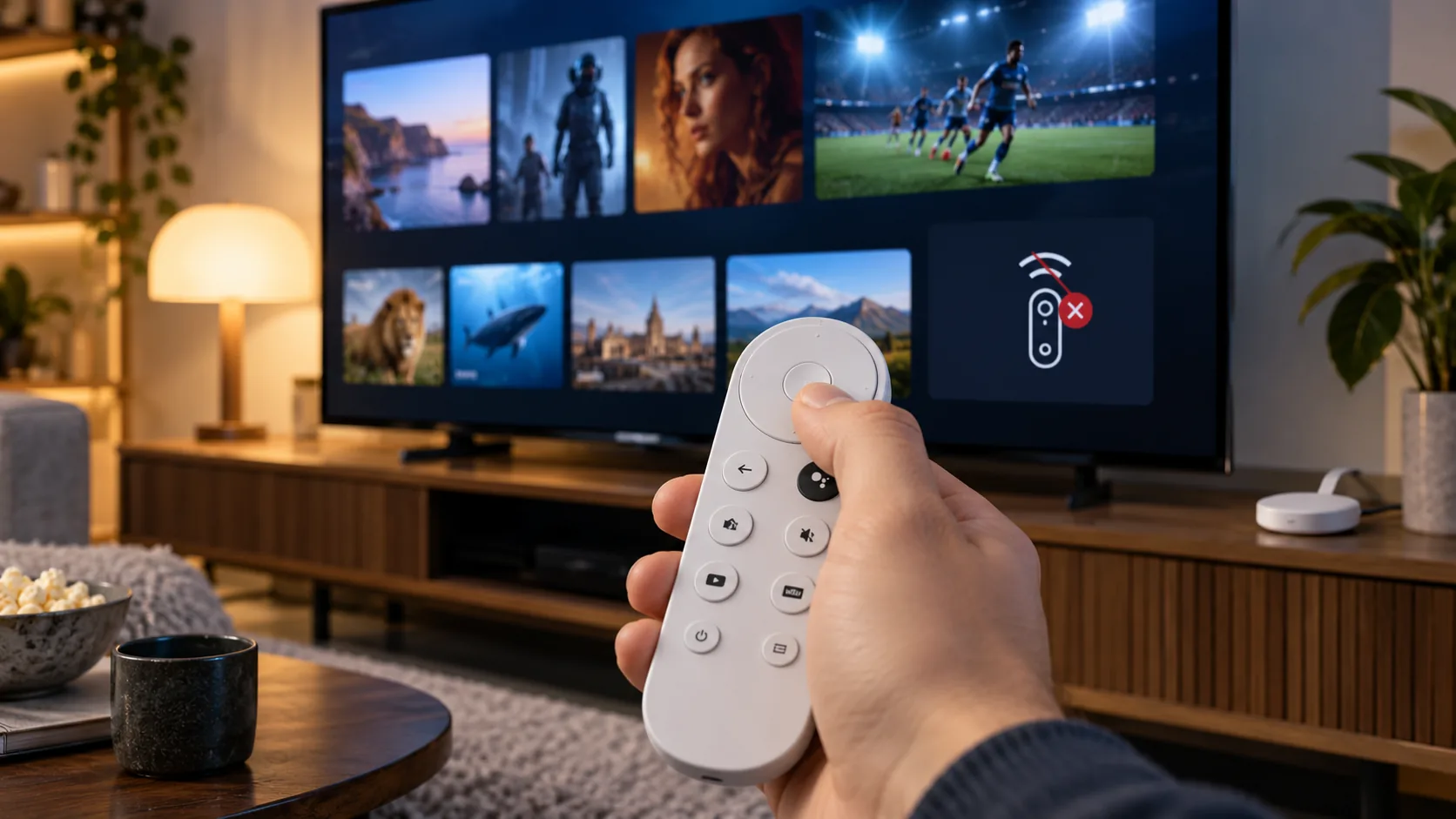
IPTV na Chromecastu s Google TV-om: daljinski ne reagira
IPTV Chromecast Google TV daljinski ne reagira: prije resetiranja provjerite baterije, uparivanje i radi li početni zaslon. Kad usred gledanja nestane odziv na tipke, lako je okriviti IPTV aplikaciju ili internetsku vezu. Ipak, zamrznuta slika, izgubljena Bluetooth veza i neispravna tipka za glasnoću tri su različita problema. Svaki traži drukčiji postupak, a brisanje aplikacije obično nije dobar prvi potez. Ovaj vodič odnosi se na Chromecast s Google TV-om i njegov Voice Remote, odnosno model s vlastitim izbornikom i fizičkim daljinskim. Najprije ćemo razdvojiti kvar upravljača od zastoja aplikacije, zatim provjeriti napajanje i baterije te po potrebi ponovno povezati daljinski. Posebno ćemo proći situaciju u kojoj strelice rade, ali televizor ne prihvaća promjenu glasnoće ili uključivanje. Za gledatelje hrvatskih sadržaja važna je i jedna praktična granica: otvaranje druge usluge može pomoći provjeri, ali kupnja nove pretplate ne popravlja daljinski. Krenite redom i nakon svakog koraka provjerite je li se odziv vratio. Tako ćete lakše prepoznati što je doista pomoglo.
IPTV na Chromecastu: daljinski ne reagira svugdje ili samo u aplikaciji?
Prvi test napravite tipkom Home. Ako vas vrati na početni zaslon i ondje možete pomicati odabir strelicama, daljinski u tom trenutku uspješno upravlja uređajem. Problem tada tražite u aplikaciji koja je ostala bez odziva ili u prikazu sadržaja. Nemojte odmah uklanjati uparivanje: time biste mijenjali vezu koja je upravo pokazala da radi. Otvorite drugi dio početnog izbornika, vratite se natrag i provjerite ponavlja li se zastoj samo nakon ulaska u isti program.
Ako Home ne napravi ništa, pogledajte nastavlja li se prijenos. Slika koja se normalno mijenja uz potpuno neaktivan daljinski upućuje na potrebu provjere upravljača, baterija i veze. Ako je cijelo sučelje nepomično, potrebno je provjeriti i sam Chromecast. To još nije konačna dijagnoza. Svrha ovog razdvajanja jest odabrati sljedeći korak bez nasumičnog mijenjanja postavki.
| Što primjećujete | Što prvo provjeriti |
|---|---|
| Home i strelice rade, IPTV aplikacija ne odgovara | Izađite iz aplikacije i provjerite odziv početnog zaslona. |
| Slika se nastavlja, nijedna tipka ne djeluje | Provjerite baterije i LED indikator daljinskog. |
| Navigacija radi, glasnoća ne radi | Provjerite postavke tipki za televizor i infracrveni put. |
| Odziv je povremen ili spor | Približite daljinski i provjerite položaj okolne opreme. |
Za provjeru ne trebate kupovati drugi sadržaj. Prema dostavljenim HRT-ovim podacima, usluga HRTi ne naplaćuje se, a registracija je moguća e-poštom i lozinkom ili računom Googlea, Facebooka odnosno Applea. Ako je već koristite na uređaju, može poslužiti za usporedbu ponašanja. No dovoljno je provjeriti i početni zaslon. Ne morate uvoditi novu aplikaciju samo radi ovog testa.
Nemojte pritom miješati dostupnost emisije s odzivom tipki. HRT navodi da sadržaj zaštićen autorskim pravima može biti nedostupan izvan Hrvatske. Poruka o nedostupnom sadržaju zato ne dokazuje kvar daljinskog. Za ostale upute o gledanju i uređajima možete pogledati naš blog s praktičnim vodičima, a ovdje nastavite provjerom samog upravljača.
Chromecast Google TV daljinski ne reagira: baterije i ponovno pokretanje
Googleov postupak počinje jednostavno: izvadite baterije i ponovno ih umetnite pa provjerite treperi li LED indikator dvaput. Obratite pozornost na oznake plusa i minusa u pretincu. Ako baterijama ne znate starost, zamijenite obje dvjema novim AAA baterijama od 1,5 V. Nemojte procjenjivati njihovo stanje samo prema tome što je upravljač radio prethodne večeri. Važnije je kako se ponaša nakon ovog konkretnog testa.
Ako ponovno umetanje ne pomogne, Google navodi i vađenje baterija na pet minuta. U ovoj fazi samo ih izvadite, pričekajte i vratite bez držanja tipki. Postupak s držanjem tipke Home služi tvorničkom vraćanju daljinskog i dolazi poslije. Dobro je razdvojiti te radnje kako biste znali jeste li napravili običnu provjeru napajanja ili izbrisali stanje upravljača.
Zatim provjerite Chromecast. Kod prekidanja Bluetooth veze Google preporučuje isključiti uređaj iz napajanja na jednu minutu. Isključivanje televizora njegovim daljinskim nije ista radnja. Odspojite napajanje Chromecasta, pričekajte punu minutu pa ga ponovno spojite. Kad se pojavi početni zaslon, najprije isprobajte strelice i Home. IPTV aplikaciju otvorite tek nakon što vidite reagira li osnovno sučelje.
- Provjerite polaritet i pravilan položaj obje baterije.
- Isprobajte dvije nove AAA baterije od 1,5 V.
- Ako nema poboljšanja, ostavite daljinski bez baterija pet minuta.
- Odspojite Chromecast iz napajanja na jednu minutu.
- Nakon pokretanja testirajte početni zaslon prije povratka u aplikaciju.
Važno je mijenjati jednu stvar odjednom. Ako istodobno zamijenite baterije, ponovno pokrenete uređaj i izbrišete aplikaciju, možda ćete vratiti sliku, ali nećete znati uzrok. To otežava sljedeći kvar. Zapišite barem mentalno nakon kojeg se koraka odziv promijenio. Ako daljinski proradi s novim baterijama i uredno prolazi izbornicima, nema potrebe odmah nastavljati na ponovno uparivanje ili tvorničko vraćanje.
Ponovno uparivanje i resetiranje Chromecast daljinskog
Ako baterije i ponovno pokretanje nisu riješili problem, sljedeći je korak veza između daljinskog i Chromecasta. Google u svojim uputama predviđa telefon kao virtualni daljinski kako biste mogli doći do postavki kada fizički upravljač ne radi. Ako već imate takvo upravljanje povezano, prvo provjerite možete li njime otvoriti izbornik. Uspješan odziv telefonom koristan je trag: uređaj prihvaća naredbe, a provjeru možete usmjeriti na fizički daljinski.
Google navodi putanju Settings > Remotes & Accessories > Voice Remote > Forget. Nazivi mogu biti prevedeni ovisno o jeziku sučelja. Prije odabira naredbe Forget provjerite da imate način nastavka upravljanja. Uklanjate postojeće uparivanje, pa taj korak nema smisla raditi usred urednog rada samo zato što je jednom zastala slika. Koristite ga kada se problem doista odnosi na vezu daljinskog.
Za tvorničko vraćanje samog Chromecast daljinskog Google opisuje precizan redoslijed. Izvadite baterije na pet minuta. Zatim ih ponovno umetnite dok držite tipku Home. Otpustite Home kada svjetlo počne pulsirati. Ovaj postupak odnosi se na daljinski upravljač. Nemojte ga zamijeniti s tvorničkim vraćanjem cijelog Chromecasta, koje nije isti zahvat i nije potrebno provoditi samo radi praćenja ovih uputa.
Ako se daljinski nakon toga ne poveže automatski, držite Back i Home tri sekunde. Pritom pratite odziv uređaja i eventualne upute na zaslonu. Nakon povezivanja ponovno prođite nekoliko stavki početnog izbornika. Zatim otvorite aplikaciju i provjerite rade li odabir programa i povratak. Tek ponovljeni normalan odziv pokazuje da je upravljanje stabilno, a ne samo da je prošla jedna naredba.
Tu se često pomiješaju savjeti za različite proizvođače. Samsungova stranica opisuje kombinaciju povratka i reprodukcije/stanke za svoj pametni daljinski. To nije zamjenska kombinacija za Chromecast Voice Remote. Opće postavljanje usluge također je zasebna tema, obrađena u vodiču za postavljanje IPTV-a. Ovdje prvo dovršite oporavak upravljanja uređajem.
Kad ne rade glasnoća, uključivanje ili samo povremeno nestaje odziv
Ako strelicama normalno birate sadržaj, a televizor ne prihvaća glasnoću ili uključivanje, provjeru prebacite na te tipke. Google takav slučaj povezuje s mogućim problemom infracrvenog signala i upućuje na Set up remote buttons. Provjerite kojem su uređaju tipke namijenjene i slijedite ponuđeni postupak podešavanja. Gubitak glasnoće sam za sebe nije dovoljan razlog za brisanje IPTV aplikacije ili ponovno unošenje pristupnih podataka.
Uklonite predmete između daljinskog i televizora, osobito ako se problem pojavio nakon premještanja opreme. Samsungove upute također naglašavaju da prepreke mogu blokirati infracrveni signal. Ipak, njihov test kamerom telefona ne treba pretvarati u opći dokaz ispravnosti cijelog Chromecast daljinskog. Infracrveno upravljanje televizorom i navigacija Chromecastovim izbornikom nisu ista provjera. Najkorisnije je pratiti koje točno tipke rade, a koje ne.
Kod sporog ili povremenog odziva Google preporučuje približiti daljinski, odmaknuti Wi-Fi pristupnu točku ili upotrijebiti HDMI produžni kabel. Najprije isprobajte promjenu položaja koju možete napraviti postojećom opremom. Promatrajte pojavljuje li se kašnjenje na početnom zaslonu ili samo dok radi određena aplikacija. Ako su strelice spore i u izborniku, rezultat ne ovisi o tome koji televizijski program gledate.
Ni promjena hrvatske streaming usluge nije prečac do popravka. Prema dostavljenom, provjerenom VOYO FAQ-u, VOYO trenutačno nema besplatno probno razdoblje. Zato ne otvarajte novu pretplatu samo kako biste testirali daljinski. Postojeći početni zaslon, postavke i aplikacije koje već koristite dovoljni su za osnovno razdvajanje problema. Lokalna dostupnost sadržaja i tehnička ispravnost upravljača dvije su odvojene provjere.
Ako se kvar vraća i nakon novih baterija, ponovnog pokretanja i pravilnog uparivanja, pripremite opis simptoma za podršku. Navedite reagira li LED, radi li upravljanje telefonom i koje tipke otkazuju. Za zamjenski upravljač provjerite točnu kompatibilnost s uređajem. Naziv televizora sam po sebi ne identificira Chromecast daljinski. Na bestiptvhrvatska.com možete se vratiti nakon što upravljanje ponovno postane pouzdano.
Česta pitanja o daljinskom za Chromecast s Google TV-om
Kako razlikovati zamrznutu IPTV aplikaciju od problema s daljinskim?
Pritisnite Home i pokušajte pomicati odabir na početnom zaslonu. Ako ondje sve radi, daljinski trenutačno šalje naredbe i problem treba dalje tražiti u ponašanju aplikacije. Ako nema odziva ni izvan nje, provjerite baterije, ponovno pokrenite Chromecast i po potrebi provjerite uparivanje. Sam prekid slike nije dovoljan da biste zaključili što se pokvarilo. Važno je odvojeno testirati sliku i upravljanje.
Koje baterije Google preporučuje za Chromecast Voice Remote?
U dostavljenim Googleovim uputama navedene su dvije nove AAA baterije od 1,5 V. Prvo provjerite polaritet te izvadite i ponovno umetnite baterije uz praćenje LED indikatora. Ako to ne pomogne, isprobajte nove. Google navodi i vađenje baterija na pet minuta. Obično ponovno umetanje razlikuje se od tvorničkog vraćanja, za koje se pri umetanju baterija dodatno drži tipka Home.
Koje tipke treba držati za ponovno uparivanje?
Google za Chromecast daljinski navodi Back i Home, koje treba držati tri sekunde ako automatsko povezivanje ne uspije. Nemojte preuzimati kombinaciju s uputa za drugi upravljač. Primjerice, Samsungov postupak s tipkama za povratak i reprodukciju/stanku odnosi se na njegov pametni daljinski. Prije ponovnog povezivanja provjerite baterije i ponovno pokrenite Chromecast, kako ne biste nepotrebno mijenjali uparivanje zbog prolaznog zastoja.
Zašto strelice rade, ali glasnoća televizora ne reagira?
Takvo ponašanje traži provjeru tipki za televizor i mogućeg infracrvenog problema. Google upućuje na Set up remote buttons. Uklonite prepreke ispred televizora i provjerite odgovara li odabrano podešavanje uređaju kojim želite upravljati. Budući da navigacija radi, prvo dovršite tu užu provjeru. Brisanje IPTV aplikacije ne provjerava infracrveni put ni postavke tipki za glasnoću, pa nije koristan početni korak.
Moram li vratiti cijeli Chromecast na tvorničke postavke?
Opisani Googleov postupak vraća daljinski, a ne cijeli Chromecast. Baterije se izvade na pet minuta, zatim umetnu uz držanje tipke Home, koja se otpusti kada svjetlo počne pulsirati. Prije tog koraka isprobajte nove baterije i ponovno pokretanje uređaja. Nemojte zamijeniti dvije vrste vraćanja: za oporavak upravljača slijedite upravo upute za Voice Remote i nakon svakog zahvata ponovno testirajte odziv.
Trebam li drugu pretplatu da provjerim radi li daljinski?
Ne trebate. Početni zaslon i postavke dovoljni su za provjeru prima li Chromecast naredbe. HRTi se prema HRT-u ne naplaćuje, ali ni njega ne morate uvoditi ako ga već ne koristite. VOYO trenutačno nema besplatno probno razdoblje. Nova pretplata zato nije potreban dijagnostički trošak. Najprije utvrdite rade li navigacija i tipke, a tek zatim zasebno provjeravajte reprodukciju sadržaja.
Kad za IPTV na Chromecastu s Google TV-om daljinski ne reagira, najviše pomaže uredan redoslijed: početni zaslon, baterije, ponovno pokretanje, pa uparivanje. Glasnoću i uključivanje televizora provjeravajte zasebno kroz postavke odgovarajućih tipki. Zabilježite nakon kojeg se koraka odziv vratio i nemojte nastavljati s resetiranjem ako upravljanje već uredno radi. Kad uređaj ponovno pouzdano prihvaća naredbe, možete mirno procijeniti sadržaj koji želite gledati. Ako istražujete mogućnosti usluge, informacije o trajanju i cijenama pronaći ćete na stranici IPTV pretplate, nakon što završite tehničku provjeru.