
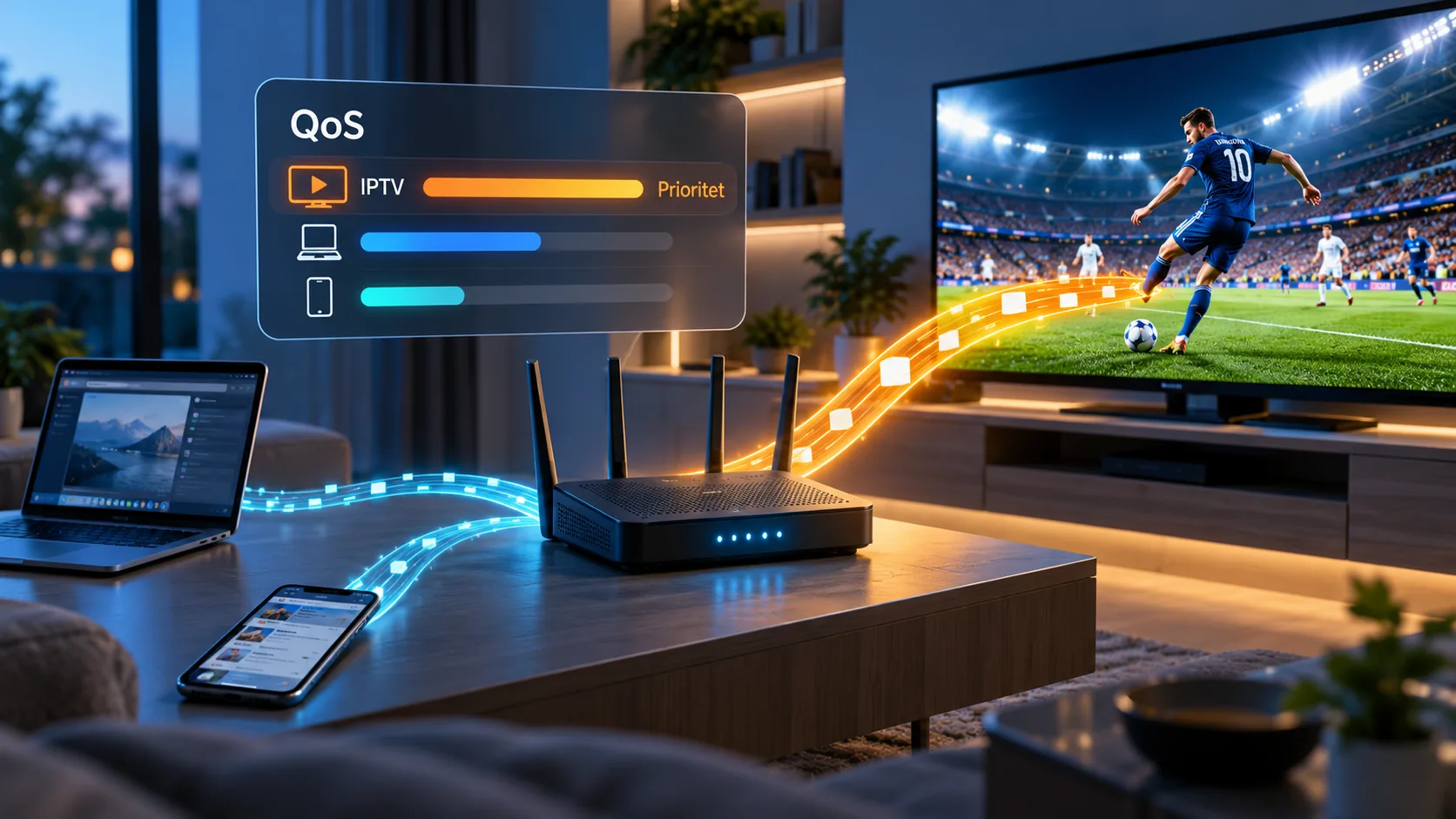
QoS postavke rutera za IPTV: kako odrediti prioritet prometa
QoS postavke rutera za IPTV pomažu kada televizija zastajkuje čim netko pokrene preuzimanje ili optereti kućnu vezu. Cilj je dati prednost uređaju na kojem gledate program, uz dovoljno prostora za ostale ukućane. Za početak trebaju vam pristup ruteru, izmjerena brzina preuzimanja i slanja te podatak po kojem ćete prepoznati televizor ili prijamnik. Sam naziv internetskog paketa nije dovoljan, osobito ako su brzine u dva smjera različite. U ovom vodiču proći ćemo izbor uređaja, unos propusnosti i provjeru rezultata pod opterećenjem. Objasnit ćemo i zašto pravilo visokog prioriteta ne treba dodijeliti svakom mobitelu u stanu. Postupak ima smisla kad se smetnje pojavljuju tijekom istodobnog korištenja veze; ako slika zastajkuje i dok je mreža slobodna, prvo treba provjeriti samu vezu i uređaj. Krenite s jednom promjenom, zapišite početno stanje i usporedite ponašanje prije i poslije. Tako ćete dobiti postavke koje imaju vidljiv učinak u vašem domu, umjesto uključenog prekidača čiju korist nitko ne može prepoznati.
Kada QoS postavke rutera za IPTV imaju smisla
Najkorisniji trag je trenutak u kojem počinje zastajkivanje. Ako program radi uredno dok gledate sami, a prekidi se pojave čim računalo počne preuzimati veliku datoteku, imate dobar razlog provjeriti prioritete prometa. Isto vrijedi ako se problem redovito ponavlja dok drugi uređaj reproducira video visoke razlučivosti. QoS služi raspodjeli prioriteta kada je mreža opterećena. Zato njegov učinak treba tražiti upravo u takvim uvjetima.
Prvo napravite jednostavan pokus. Gledajte isti program nekoliko minuta dok ostali uređaji miruju. Zatim na računalu pokrenite veće preuzimanje i pratite mijenja li se ponašanje slike. Zapišite pojavljuju li se kratka zastajkivanja, dulje učitavanje ili prekidi koji traže ponovno pokretanje reprodukcije. Nakon toga zaustavite preuzimanje. Ako se gledanje odmah smiri, dobili ste koristan početni rezultat za kasniju usporedbu.
Za taj pokus povežite uređaj za gledanje LAN kabelom ako imate odgovarajući priključak. Žična veza preporučena je i u dostavljenom hrvatskom vodiču jer olakšava provjeru problema. Time ćete lakše procijeniti događa li se smetnja pri dijeljenju internetske veze ili tijekom bežičnog povezivanja. Ako kabelom sve radi uredno, a preko Wi-Fija zastajkuje čak i bez drugih aktivnih uređaja, nemojte očekivati da će samo dodjela visokog prioriteta riješiti uzrok.
- Radi dobro bez opterećenja, zastajkuje tijekom preuzimanja: isprobajte QoS i prioritet uređaja.
- Zastajkuje samo preko Wi-Fija: prvo usporedite ponašanje sa žičnom vezom.
- Zastajkuje i kada ostali uređaji miruju: provjerite vezu i reprodukciju prije mijenjanja prioriteta.
- Smetnja zahvaća samo jedan sadržaj: ponovite pokus na drugom programu prije zaključka.
Odvojite i problem reprodukcije od početnog podešavanja aplikacije. Ako uređaj još nije pravilno povezan s uslugom, koristan je vodič za početno postavljanje IPTV-a. QoS podešavajte tek kada reprodukcija inače radi. Na početnoj stranici Best IPTV Hrvatska možete pronaći osnovne informacije o usluzi, dok ovdje ostajemo na pitanju kako kućna mreža dijeli raspoloživu vezu.
Izmjerite vezu prije unosa QoS postavki
Mjerenje napravite na računalu povezanom kabelom, uz zaustavljena velika preuzimanja i druge aktivnosti koje troše vezu. Dostavljeni vodiči preporučuju mjerenje stvarne brzine preuzimanja i slanja, primjerice putem speedtest.net. Zabilježite oba rezultata i njihove jedinice. Ponovite mjerenje kako biste vidjeli dobivate li približno iste vrijednosti. Ako se rezultati znatno razlikuju, prvo pokušajte dobiti jasniju sliku veze, pa tek onda odaberite broj za QoS.
Tu je važan detalj iz hrvatske ponude. Prema dostavljenim podacima provjerenima 8. listopada 2026., A1 Mega NET navodi 210–300 Mbit/s za preuzimanje i 105–150 Mbit/s za slanje. To su dva raspona, a ne jedna brzina koju treba prepisati u svako polje. Ako koristite taj paket, izmjerite svoju vezu i zasebno zabilježite rezultat za svaki smjer.
Drugi konkretan primjer je Telemach DUO 1 Giga, za koji isti tržišni pregled navodi 1 Gbit/s za preuzimanje i 500 Mbit/s za slanje. Naziv „1 Giga” zato ne znači da u oba QoS polja treba upisati gigabit. Ove podatke koristite kao kontekst za provjeru, a vrijednosti unesite prema uputama svojeg rutera i rezultatima mjerenja.
| Podatak | Što provjeriti | Česta pogreška |
|---|---|---|
| Download | Izmjerenu brzinu preuzimanja i traženu jedinicu | Prepisivanje najvećeg broja iz naziva paketa |
| Upload | Zaseban rezultat brzine slanja | Unos iste vrijednosti kao za download |
| Mbps ili Kbps | Oznaku uz polje u sučelju | Unos broja bez pretvorbe jedinice |
| Vrsta linije | Traži li je konkretan model rutera | Odabir prema primjeru za drugi priključak |
TP-Linkov dostavljeni vodič izričito navodi da 1 Mbps odgovara 1000 Kbps. Primjerice, izmjerenih 250 Mbps predstavlja 250.000 Kbps. Pazite i na to da pojedine upute traže maksimalne brzine priključka, dok drugi vodiči polaze od izmjerenih vrijednosti. Slijedite dokumentaciju svojeg modela. Bez podatka o ruteru nema opravdanja za univerzalni postotak ili broj koji bi navodno odgovarao svakoj hrvatskoj vezi.
Kako podesiti QoS postavke rutera za IPTV uređaj
Otvorite administracijsko sučelje rutera. U dostavljenim vodičima pojavljuju se adrese 192.168.1.1 i 192.168.0.1, ali one nisu jamstvo za svaki uređaj. Ako nijedna ne otvara prijavu, provjerite adresu u dokumentaciji ili podatke o mrežnom pristupniku na povezanom računalu. Koristite administratorske podatke za svoj ruter. Nemojte višestruko mijenjati druge mrežne postavke samo zato što traženi izbornik nije odmah vidljiv.
Potražite nazive QoS, Quality of Service ili Bandwidth Control. Hrvatski konkurentski vodič navodi putanje Advanced → QoS i Settings → QoS. Službeni TP-Linkov primjer za Archer VR2800 koristi Advanced → QoS → Settings. To je konkretan primjer jednog modela; izgled i raspored izbornika na vašem uređaju mogu se razlikovati. Ako opcije nema, provjerite podržava li je upravo vaš model i njegova inačica softvera.
Prije promjene zabilježite postojeće vrijednosti. Uključite QoS, unesite tražene brzine i odaberite vrstu linije ako je sučelje traži. Zatim pronađite dodavanje pravila za uređaj. Nazivi mogu biti Device Priority, Add Device ili Priority Rules. U primjeru Archer VR2800 uređaji se mogu odabrati kroz Add, By Device i Scan, unutar odgovarajuće skupine prioriteta.
Odaberite televizor ili prijamnik prema nazivu odnosno MAC adresi. Ako popis prikazuje nekoliko nejasnih naziva, usporedite MAC adresu iz mrežnih postavki uređaja s adresom u ruteru. Dodijelite mu High ili Highest, ovisno o ponuđenim razinama. Dostavljeni vodič DualIPTV preporučuje prioritet konkretnog uređaja kao precizniji izbor od široke kategorije Streaming ili Video. Za početni pokušaj to je i lakše pratiti: znate kojem ste uređaju dali prednost.
Ostale uređaje zasad ostavite na zadanoj razini. Visoki prioritet za televizor, sva računala i sve mobitele gubi smisao jer se više ne izdvaja ono čemu želite dati prednost. Ako pravilo ovisi o IP adresi, provjerite dokumentaciju o trajnom vezivanju adrese uz uređaj; hrvatski vodič preporučuje statičku adresu kada ruter to podržava. Spremite promjene i ponovno pokrenite ruter ako to traži njegovo sučelje. Nakon toga provjerite je li pravilo ostalo uključeno.
Provjerite rezultat pod opterećenjem i prilagodite pravilo
Sada ponovite isti pokus koji ste napravili prije podešavanja. Koristite isti uređaj za gledanje, isti način povezivanja i, koliko je moguće, isti sadržaj. Na drugom uređaju pokrenite veliko preuzimanje ili video visoke razlučivosti. Promatrajte televiziju dovoljno dugo da obuhvatite uvjete u kojima ste ranije primjećivali problem. Nekoliko urednih sekundi nakon spremanja postavki nije dovoljno za zaključak da je smetnja riješena.
Usporedite i iskustvo ostalih ukućana. Prioritet televizora treba pomoći gledanju tijekom gužve, a razliku ćete najbolje razumjeti ako provjerite kako se istodobno ponašaju drugi uređaji. Zapišite je li slika stabilnija i nastavljaju li ostale aktivnosti raditi prihvatljivo. Za dodatne teme o kućnoj mreži i gledanju sadržaja možete pregledati ostale vodiče na blogu.
Ako nema poboljšanja, prvo provjerite osnovno: je li pravilo uključeno, odnosi li se na pravi uređaj i jesu li brzine unesene u ispravnim jedinicama. Zatim pogledajte koliko uređaja ima visoki prioritet. Dostavljeni konkurentski vodič upravo previše prioritetnih uređaja navodi kao razlog izostanka učinka. Tek nakon tih provjera mijenjajte iduću postavku. U suprotnom ćete teško znati koja je promjena išta popravila.
TP-Linkov primjer dopušta i određivanje postotaka propusnosti za pojedine razine prioriteta. Takav klizač koristite samo uz upute svojeg modela i jasno razumijevanje onoga što mijenjate. Dostavljeni izvori ne daju jedan raspored postotaka koji vrijedi za svaki ruter i svaku kućnu vezu. Jednako tako, oznaka WMM u bežičnim postavkama odnosi se na prioritizaciju preko Wi-Fija; nemojte je automatski poistovjetiti s pravilom koje ste upravo napravili za uređaj.
Ako problem ostane i uz slobodnu mrežu te žičnu vezu, vratite se dijagnostici veze i reprodukcije. DualIPTV kao mogući razlog navodi i zagušenje kod pružatelja interneta, ali sam neuspješan QoS pokus to ne dokazuje. Sačuvajte rezultate mjerenja i opis uvjeta u kojima dolazi do prekida. Takav zapis korisniji je za daljnju provjeru od niza nasumičnih promjena čiji se učinak više ne može usporediti.
Česta pitanja o prioritetu IPTV prometa
Hoće li QoS povećati brzinu moje internetske veze?
QoS upravlja prioritetima kada više uređaja dijeli opterećenu vezu. Njegov rezultat procjenjujte po stabilnosti gledanja dok druge aktivnosti traju. Nemojte uspjeh svesti samo na broj u mjerenju brzine. Najkorisnija usporedba je ista reprodukcija uz isto preuzimanje prije i poslije promjene. Ako veza zastajkuje i bez drugih aktivnosti, prvo provjerite taj problem jer prioritet uređaja tada možda neće donijeti vidljivu korist.
Trebam li odabrati uređaj ili kategoriju Streaming?
Za prvi pokušaj odaberite konkretan televizor ili prijamnik. Dostavljeni vodič DualIPTV taj izbor opisuje kao precizniji od kategorije Streaming odnosno Video. Uređaj prepoznajte prema nazivu ili MAC adresi. Tako ćete jasno znati na što se pravilo odnosi. Ako kasnije želite koristiti kategorije aplikacija, prvo proučite kako ih vaš ruter obrađuje i provjerite rezultat zasebnim pokusom, uz jednu promjenu odjednom.
Zašto moram unijeti i upload ako uglavnom gledam televiziju?
Opisani QoS izbornici traže zasebne vrijednosti za preuzimanje i slanje pa oba polja treba ispravno popuniti. Ne pretpostavljajte da su brzine jednake. Primjerice, dostavljeni tržišni podaci za Telemach DUO 1 Giga navode 1 Gbit/s za preuzimanje i 500 Mbit/s za slanje. Izmjerite oba smjera, provjerite jedinice u sučelju i slijedite upute svojeg rutera za odabir vrijednosti koje se unose.
Što ako u ruteru ne mogu pronaći QoS?
Potražite i nazive Quality of Service te Bandwidth Control. Dostavljeni vodiči navode nekoliko različitih putanja, što pokazuje zašto se ne treba osloniti na jedan raspored izbornika. Provjerite točan model rutera i njegovu dokumentaciju. Ako uređaj ne podržava traženu funkciju, i dalje možete usporediti žično i bežično gledanje te provjeriti pojavljuju li se prekidi samo dok drugi uređaji opterećuju vezu.
Treba li svim uređajima postaviti visoki prioritet?
Za ovaj pokušaj visoki prioritet dodijelite uređaju na kojem gledate, a ostale ostavite na zadanoj razini. Kad svi imaju isti visoki prioritet, više nema korisne razlike među njima. To je i jedan od problema navedenih u dostavljenom konkurentskom vodiču. Nakon spremanja ponovite pokus s preuzimanjem na drugom uređaju i procijenite stabilnost slike te prihvatljivost rada ostatka kućne mreže.
Moram li ponovno pokrenuti ruter nakon promjene?
Spremanje je obvezan dio opisanih postupaka, a potrebu za ponovnim pokretanjem provjerite u sučelju svojeg uređaja. Hrvatski konkurentski vodič uključuje ponovno pokretanje nakon postavljanja. Kad se veza vrati, otvorite QoS izbornik i provjerite jesu li pravilo, odabrani uređaj i unesene brzine sačuvani. Tek tada ponovite provjeru pod opterećenjem, kako ne biste procjenjivali rezultat postavke koja zapravo nije ostala aktivna.
Dobro podešene QoS postavke rutera za IPTV počinju mjerenjem i prepoznavanjem pravog uređaja, a završavaju usporedbom pod opterećenjem. Zasebno unesite brzinu preuzimanja i slanja, provjerite jedinice i dajte prednost televizoru ili prijamniku. Sačuvajte početne postavke kako biste se mogli vratiti na njih ako promjena ne pomogne. Najbolji rezultat je onaj koji možete ponoviti tijekom uobičajene večernje gužve u svojem domu. Kada mreža radi stabilno i želite razmotriti ponudu usluge, pogledajte mogućnosti IPTV pretplate te odaberite trajanje prema vlastitim navikama gledanja.