
OTT Navigator — upute za IPTV konfiguraciju
OTT Navigator jedna je od najfleksibilnijih Android aplikacija za gledanje IPTV sadržaja, poznata po opsežnim postavkama i mogućnosti detaljnog prilagođavanja izgleda i ponašanja. Za razliku od jednostavnijih playera, OTT Navigator nudi opcije poput arhive kanala, katalog razvrstavanja i naprednu kontrolu buffer parametara, što je korisno za gledatelje koji žele potpunu kontrolu nad svojim IPTV iskustvom. U ovom vodiču prolazimo kroz kompletnu konfiguraciju, od instalacije do prvih koraka gledanja.
Ako još nemate aktivnu IPTV pretplatu, prvo pogledajte dostupne pakete kako biste dobili pristupne podatke potrebne za ovu konfiguraciju.
Što je OTT Navigator i zašto ga odabrati
OTT Navigator je aplikacija dostupna na Android uređajima, uključujući pametne telefone, tablete, Android TV i Android box uređaje. Razvijena je s ciljem da bude univerzalni player koji podržava širok raspon formata popisa kanala, uključujući M3U, M3U8 i Xtream Codes protokol.
Glavna prednost OTT Navigatora u odnosu na jednostavnije aplikacije poput SS IPTV jest razina prilagodbe. Korisnik može mijenjati izgled popisa kanala, grupirati kanale po kategorijama, postaviti favorite, konfigurirati elektronički vodič programa i prilagoditi parametre streaminga poput buffer veličine i broja pokušaja ponovnog povezivanja. Za usporedbu s drugim popularnim aplikacijama, pogledajte naš vodič Smart IPTV konfiguracija.
Besplatna verzija aplikacije sadrži oglase i ograničen broj profila, dok plaćena PRO verzija uklanja oglase i otključava dodatne mogućnosti poput neograničenog broja playlista i naprednijih EPG opcija. Za većinu korisnika besplatna verzija je sasvim dovoljna za svakodnevno gledanje, a kupnja PRO verzije ima smisla tek ako aktivno koristite više izvora sadržaja ili vas ometaju oglasi u sučelju.
Kako preuzeti i instalirati OTT Navigator
Instalacija je jednostavna i traje svega nekoliko minuta:
- Otvorite Google Play Store na svom Android uređaju ili Android TV-u.
- Pretražite "OTT Navigator IPTV" i pronađite aplikaciju od developera koji se zove Baksoft.
- Pritisnite instaliraj i pričekajte da se preuzimanje završi.
- Otvorite aplikaciju nakon instalacije.
- Ako se pojavi zahtjev za dozvolama, dopustite pristup mreži i pohrani kako bi aplikacija mogla učitati popis kanala.
Za Android uređaje bez pristupa Google Play Storeu, poput nekih jeftinijih Android boxova, aplikacija se može preuzeti i instalirati ručno putem APK datoteke s službene stranice, no preporučujemo Play Store gdje god je moguće radi automatskih ažuriranja. Ručna instalacija zahtijeva uključivanje opcije "nepoznati izvori" u sigurnosnim postavkama uređaja, što je jednokratan korak prije prvog pokretanja APK datoteke.
Konfiguracija OTT Navigatora s vašim IPTV podacima
Nakon instalacije, potrebno je unijeti pristupne podatke koje ste dobili nakon pretplate. Postupak konfiguracije izgleda ovako:
- Otvorite OTT Navigator i pronađite izbornik postavki, obično označen ikonom zupčanika.
- Odaberite opciju "Playlists" ili "Popisi kanala".
- Pritisnite dodaj novi popis i odaberite tip: M3U URL ili Xtream Codes, ovisno o tome koje podatke ste dobili.
- Ako koristite M3U link, jednostavno zalijepite URL koji ste dobili na e-mail.
- Ako koristite Xtream Codes, unesite server URL, korisničko ime i lozinku u odgovarajuća polja.
- Pritisnite spremi i pričekajte da se popis kanala učita.
- Vratite se na početni zaslon i vaši kanali trebali bi biti spremni za gledanje.
Cijeli postupak od otvaranja aplikacije do prvog gledanja traje manje od pet minuta, pod uvjetom da imate točne pristupne podatke pri ruci. Ako je proces sporiji nego što biste htjeli, provjerite naš vodič IPTV za početnike za osnovna objašnjenja pojmova poput M3U i Xtream Codes.
Napredne postavke koje vrijedi znati
Ono što OTT Navigator izdvaja od jednostavnijih playera jesu opcije prilagodbe koje poboljšavaju svakodnevno gledanje:
| Postavka | Što radi | Preporuka |
|---|---|---|
| Buffer veličina | Koliko sekundi sadržaja se učitava unaprijed | 5-10 sekundi za stabilan internet |
| EPG izvor | Prikaz rasporeda programa uz svaki kanal | Unesite XMLTV link ako ga imate |
| Grupiranje kanala | Organizacija po kategorijama poput sport, film, vijesti | Uključite radi lakše navigacije |
| Auto reconnect | Automatsko ponovno povezivanje kod prekida | Uvijek uključeno |
Za detaljne upute o postavljanju elektroničkog vodiča programa, pogledajte naš vodič IPTV EPG vodič programa, koji objašnjava kako povezati XMLTV izvor s vašom aplikacijom bez obzira koju verziju playera koristite.
Prilagodba izgleda i organizacija kanala
Jedna od stvari po kojima se OTT Navigator ističe jest mogućnost da korisnik potpuno prilagodi kako izgleda popis kanala. Umjesto jednostavne liste odozgo prema dolje, moguće je odabrati prikaz u mreži, prikaz s velikim slikama kanala ili kompaktni popis za korisnike koji žele brzo pregledavati veliki broj kanala.
Grupiranje po kategorijama posebno je korisno ako pretplata uključuje veći broj kanala. Umjesto pretraživanja kroz stotine stavki, kanali se mogu organizirati u kategorije poput sport, film, vijesti, dječji program i regionalni kanali. Postavljanje se radi u izborniku "Channels" gdje se svaki kanal može ručno dodijeliti u odgovarajuću kategoriju ili se koristi automatsko grupiranje na temelju naziva iz playliste.
Funkcija favorita omogućuje da omiljene kanale označite zvjezdicom i pristupite im brže, bez pretraživanja cijelog popisa svaki put kad uključite televizor. Za gledatelje koji redovito prate iste kanale, poput SuperSporta za HNL utakmice ili omiljenog filmskog kanala, ova funkcija značajno skraćuje vrijeme do gledanja.
Usporedba OTT Navigatora s drugim aplikacijama
Odabir prave aplikacije ovisi o tome što vam je najvažnije: jednostavnost ili kontrola nad postavkama. Evo kratke usporedbe:
| Aplikacija | Platforma | Razina prilagodbe | Za koga je najbolja |
|---|---|---|---|
| OTT Navigator | Android, Android TV | Visoka | Napredne korisnike koji žele kontrolu |
| IPTV Smarters Pro | Sve platforme | Srednja | Korisnike koji žele jednostavnost |
| SS IPTV | Smart TV | Niska | Početnike na Samsung i LG TV-ima |
| TiviMate | Android TV, Firestick | Visoka | Korisnike koji traže premium sučelje |
Ako niste sigurni koja vam aplikacija najbolje odgovara, možete instalirati OTT Navigator i jednu alternativu paralelno, oba koriste iste pristupne podatke, pa možete usporediti iskustvo prije nego odlučite koju ćete koristiti svaki dan. Ništa vas ne sprječava da imate obje instalirane trajno, jedna kao glavna aplikacija na televizoru, druga kao rezerva na mobitelu.
Rješavanje čestih problema s OTT Navigatorom
Kao i kod svake IPTV aplikacije, povremeno se mogu pojaviti manji problemi. Evo najčešćih i kako ih riješiti:
- Kanali se ne učitavaju: Provjerite je li M3U link ili Xtream Codes podaci točno uneseni, bez razmaka na početku ili kraju. Kopirajte podatke izravno iz e-maila umjesto ručnog upisivanja.
- Slika se zamrzava ili puferira: Povećajte buffer u postavkama streaminga na 10 do 15 sekundi. Ako problem ostane, provjerite brzinu interneta prema našem vodiču kolika brzina interneta treba za IPTV.
- Aplikacija se ruši ili zamrzava: Provjerite je li instalirana najnovija verzija putem Play Storea, a zatim restartajte uređaj.
- EPG ne prikazuje raspored: Provjerite je li XMLTV link ispravno unesen u postavkama i pričekajte nekoliko minuta da se podaci učitaju.
Za širi pregled problema koji se mogu pojaviti kod bilo koje IPTV aplikacije, pogledajte naš detaljni vodič IPTV ne radi — najčešći problemi i rješenja. Ako ništa od navedenog ne pomogne, javite se putem kontakt stranice gdje podrška provjerava status vašeg servera.
OTT Navigator na Android TV-u i Android boxu
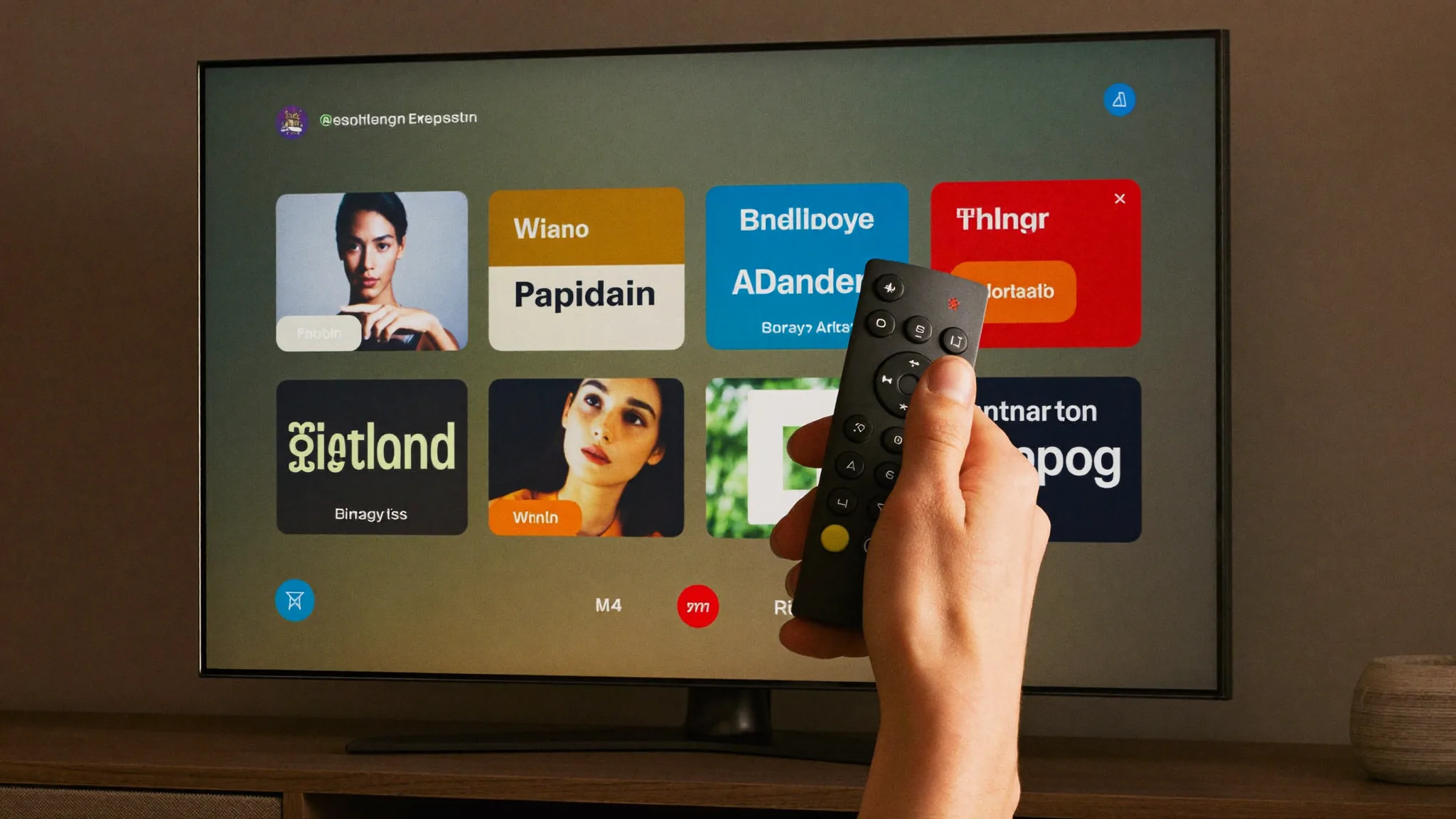
Iako OTT Navigator radi izvrsno na mobitelima i tabletima, aplikacija je posebno korisna na Android TV uređajima i Android box platformama zbog sučelja prilagođenog daljinskom upravljaču. Kanali se mogu pregledavati u mrežnom prikazu s velikim ikonama, a navigacija strelicama na daljinskom radi glatko bez potrebe za dodirnim zaslonom.
Ako imate stariji televizor bez ugrađenog Android sustava, jeftini Android box priključen u HDMI ulaz omogućuje instalaciju OTT Navigatora jednako kao na bilo kojem drugom Android uređaju. Cijena takvih uređaja kreće se od dvadesetak eura naviše, a proces postavljanja gotovo je identičan onome na Android TV televizoru. Za detaljniji pregled kompatibilnih uređaja, pogledajte naš vodič kako pokrenuti IPTV na pametnom televizoru.
Kod korištenja s daljinskim upravljačem preporučuje se uključiti opciju krupnijeg fonta u postavkama prikaza, jer se zadani tekst ponekad teško čita s udaljenosti kauča do televizora. Ta postavka nalazi se pod izbornikom izgleda sučelja i ne utječe na kvalitetu samog videa, samo na čitljivost popisa kanala i EPG podataka.
Pitanja i odgovori o OTT Navigatoru
Je li OTT Navigator besplatan?
Osnovna verzija je besplatna uz oglase, dok PRO verzija uklanja oglase i otključava dodatne mogućnosti poput više playlista i naprednijih EPG opcija.
Radi li OTT Navigator na iPhoneu?
Ne, OTT Navigator dostupan je isključivo za Android uređaje. Za iOS preporučujemo GSE Smart IPTV ili slične aplikacije prilagođene Apple ekosustavu.
Koja je razlika između OTT Navigatora i IPTV Smarters Pro?
OTT Navigator nudi opsežnije opcije prilagodbe i podržava širi raspon formata, dok je IPTV Smarters Pro jednostavniji za korištenje i ima intuitivnije sučelje. Detalje o Smarters Pro aplikaciji pronađite u vodiču IPTV Smarters Pro upute.
Mogu li unijeti više različitih playlista u OTT Navigator?
Da, besplatna verzija dopušta ograničen broj playlista, dok PRO verzija omogućuje neograničen broj, korisno ako imate pristup više IPTV izvora.
Zašto mi se slika zamrzava samo na određenim kanalima?
To obično znači da je taj konkretan kanal privremeno preopterećen na serveru. Pokušajte ponovno za nekoliko minuta ili provjerite postoji li alternativni kanal s istim sadržajem.
Kako mogu ažurirati popis kanala ako se doda novi sadržaj?
U postavkama playliste odaberite opciju za ručno osvježavanje, ili uključite automatsko ažuriranje koje periodički provjerava ima li promjena na serveru.
Mogu li koristiti OTT Navigator bez interneta preko mobilnih podataka?
Da, aplikacija radi jednako dobro preko mobilnih podataka kao i preko Wi-Fi mreže, pod uvjetom da imate dovoljno brzu vezu i dostatan podatkovni paket, jer streaming videa troši znatnu količinu podataka.
Podržava li OTT Navigator snimanje programa?
Ovisno o verziji i postavkama servera, neke IPTV pretplate podrže funkciju snimanja ili catch-up TV kroz OTT Navigator. Provjerite dostupnost te funkcije putem kontakt stranice ako vam je ona posebno važna.
OTT Navigator ostaje jedna od najsvestranijih opcija za gledanje IPTV sadržaja na Android uređajima, posebno za korisnike koji žele detaljnu kontrolu nad svojim iskustvom gledanja. Nakon što postavite aplikaciju prema ovom vodiču, preostaje samo aktivirati pretplatu ako to još niste učinili i uživati u svim kanalima bez daljnjih koraka. Kombinacija naprednih postavki i podrške za sve popularne Android uređaje čini OTT Navigator dobrim izborom za svakoga tko želi više od osnovnog playera.