
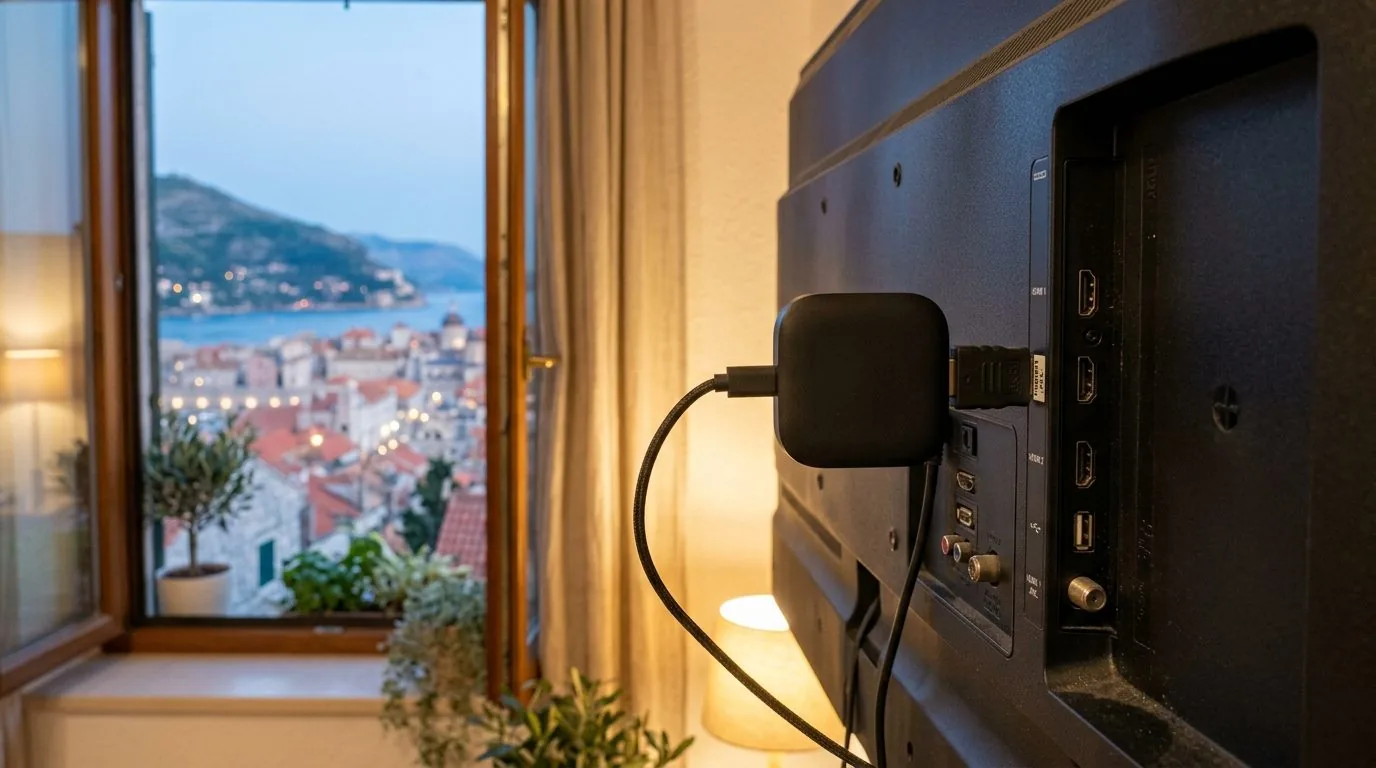
Kako postaviti IPTV na Amazon Firestick: vodič korak po korak
Postavljanje IPTV Firestick kombinacije jedna je od najpopularnijih metoda za gledanje IPTV sadržaja na televizoru. Amazon Fire TV Stick je mali, priuštiv HDMI uređaj koji se priključuje na svaki televizor i pretvara ga u Smart TV s punim pristupom IPTV aplikacijama. Ovaj vodič objašnjava kako instalirati IPTV na Firestick, koji modeli daju najbolje performanse i kako optimizirati iskustvo gledanja bez tehničkog predznanja.
Zašto je Amazon Firestick popularan za IPTV
Firestick se ističe kao praktičan uređaj za IPTV iz nekoliko konkretnih razloga:
- Cijena i dostupnost: Amazon Fire TV Stick dostupan je u različitim modelima, a cijene kreću od relativno prihvatljivih iznosa za osnovni model do nešto više za 4K Max verziju. Prodaje se na Amazonu i u nekim domaćim elektroničkim prodavaonicama.
- Fleksibilna instalacija aplikacija: Za razliku od Samsung i LG Smart TV-ova koji imaju ograničen broj IPTV aplikacija u tvorničkim app store-ovima, Firestick dopušta instalaciju aplikacija iz vanjskih izvora (tzv. sideloading), što znači pristup svim popularnim IPTV playerima.
- Kompatibilnost: Priključuje se na HDMI ulaz bilo kojeg televizora. Ne treba biti Smart TV. Stari televizor s HDMI priključkom postaje funkcionalan za IPTV.
- Redovna ažuriranja: Amazon redovito izdaje softverska ažuriranja koja poboljšavaju performanse i sigurnost.
- Portabilnost: Firestick je mali i lagan, što znači da ga možete ponijeti na put i koristiti u hotelu ili kod rodbine uz samo priključivanje na TV i Wi-Fi.
Jedina stvar koja Firestick razlikuje od čistog Android TV uređaja je Amazon-ov prilagođeni Fire OS sustav koji nema Google Play. Umjesto toga koristi Amazon App Store, ali putem Downloader aplikacije možete instalirati i aplikacije koje tamo nisu dostupne.
Priprema Firesticka za instalaciju IPTV aplikacija
Prije instalacije IPTV aplikacija koje nisu u Amazon App Storeu, potrebno je uključiti opciju za instalaciju iz nepoznatih izvora. To je standardni postupak koji ne zahtijeva nikakve tehničke intervencije ili "rootanje" uređaja.
- Na početnom zaslonu Firesticka idite na Settings (ikona zupčanika u gornjem desnom kutu).
- Odaberite My Fire TV ili Device, ovisno o modelu.
- Uđite u Developer Options.
- Uključite Apps from Unknown Sources i potvrdite klikom na Turn On u dijaloškom okviru.
Sada instalirajte aplikaciju Downloader iz Amazon App Storea. To je besplatan i jednostavan alat koji vam omogućuje preuzimanje APK datoteka i instalaciju aplikacija koje nisu u Amazonovom storeu. U tražilici App Storea upišite "Downloader" i instalirajte aplikaciju od programera AFTVnews.
Alternativno, neke IPTV aplikacije poput IPTV Smarters Pro dostupne su direktno u Amazon App Storeu pa ih možete instalirati bez Downloadera i bez omogućavanja nepoznatih izvora.
Instalacija IPTV aplikacije na Firestick
Postoje dva načina instalacije, ovisno o tome je li aplikacija u Amazon App Storeu ili ne.
Metoda 1: Direktno iz Amazon App Storea
- Na početnom zaslonu Firesticka idite u tražilicu (ikona lupe).
- Upišite naziv aplikacije, na primjer "IPTV Smarters Pro".
- Odaberite aplikaciju iz rezultata i pritisnite Download ili Get.
- Nakon preuzimanja aplikacija je odmah dostupna u biblioteci aplikacija.
Metoda 2: Putem Downloadera (za aplikacije izvan App Storea)
- Pokrenite Downloader aplikaciju.
- U polju URL unesite direktnu poveznicu za preuzimanje APK datoteke vaše IPTV aplikacije. Tu adresu obično pruža davatelj IPTV usluge ili je dostupna na službenoj stranici aplikacije.
- Pritisnite Go i pričekajte dok se datoteka preuzme.
- Downloader će automatski ponuditi instalaciju. Pritisnite Install.
- Nakon instalacije možete izbrisati APK datoteku da oslobodite prostor na uređaju.
Popularne IPTV aplikacije za Firestick su IPTV Smarters Pro, TiviMate i XCIPTV. Sve podržavaju Xtream Codes i M3U format koji koristi većina IPTV davatelja. Detaljne upute za konfiguraciju IPTV Smarters Pro aplikacije dostupne su u posebnom vodiču: IPTV Smarters Pro upute za postavljanje.
Konfiguracija IPTV davatelja na Firestick uređaju
Nakon instalacije aplikacije trebate unijeti pristupne podatke svog IPTV davatelja. Postoje dva uobičajena formata:
Xtream Codes metoda (najčešća):
- Otvorite IPTV aplikaciju i odaberite opciju za dodavanje novog korisnika ili novog izvora.
- Odaberite Xtream Codes API ili Xtream Codes Login.
- Unesite korisničko ime, lozinku i URL servera koje ste dobili u e-mailu potvrde pretplate.
- Sačekajte učitavanje kanala. Ovisno o veličini liste, to može trajati između jedne i tri minute.
M3U URL metoda:
- U aplikaciji odaberite opciju za dodavanje M3U playliste.
- Unesite M3U URL koji ste dobili od davatelja.
- Potvrdite i pričekajte učitavanje.
Više o M3U formatima i kako funkcioniraju možete pročitati na stranici o M3U playlistama. Nakon učitavanja kanale ćete vidjeti podijeljene po kategorijama: vijesti, sport, filmovi, serije, dječji sadržaj i regionalni kanali. Odmah na početku preporučujemo kreirati listu favorita s kanalima koje gledate svakodnevno kako biste ih brže pronalazili.
Na što treba paziti pri prvom učitavanju: ako lista kanala sadrži velik broj unosa, proces može potrajati nekoliko minuta. Preporučujemo da ne prekidate učitavanje niti isključujete uređaj u tom trenutku. Nakon što aplikacija jednom uspješno preuzme listu, ponovni pristup je brži jer se podaci čuvaju lokalno u predmemoriji. Ako primijetite da se lista ne učitava u cijelosti, provjerite stabilnost internetske veze i pokušajte ponovo.
Za Smart TV korisnike koji razmatraju prelaz s Firesticka na ugrađenu TV aplikaciju, usporedbu pristupa možete pronaći u vodiču za Smart IPTV konfiguraciju na Samsung i LG televizorima.
Koji Firestick model odabrati za IPTV
Amazon nudi nekoliko modela Fire TV Sticka, a razlike su relevantne za IPTV korišćenje:
| Model | Procesor | RAM | Preporuka za IPTV |
|---|---|---|---|
| Fire TV Stick Lite | Quad-core 1.7 GHz | 1 GB | Dovoljan za HD, sporiji pri prelasku između kanala |
| Fire TV Stick (3. gen.) | Quad-core 1.7 GHz | 1 GB | Dobra osnovna opcija za HD IPTV |
| Fire TV Stick 4K | Quad-core 1.7 GHz | 1.5 GB | Preporučeno: brže učitavanje, bolje performanse |
| Fire TV Stick 4K Max | Quad-core 2.0 GHz | 2 GB | Najbolje performanse za zahtjevne IPTV liste |
Za svakodnevno IPTV korišćenje preporučujemo Fire TV Stick 4K ili 4K Max jer brže učitavaju liste kanala i glatko prelaze između kanala. Osnovni model funkcionira, ali može biti sporiji s dužim listama koje sadrže mnogo kanala.
Savjeti za optimalne performanse IPTV Firestick kombinacije
Nekoliko praktičnih koraka koji poboljšavaju iskustvo gledanja:
- Žičana veza umjesto Wi-Fi-ja: Amazon nudi Ethernet adapter za Firestick koji se prodaje zasebno. Žičana veza eliminira nestabilnosti bežičnog signala i daje konstantnu propusnost, što je posebno korisno za live sportske prijenose u HD-u.
- Redovito čistite cache: Idite u Settings, Applications, Manage Installed Applications, odaberite vašu IPTV aplikaciju i pritisnite Clear Cache. Preporučuje se jednom tjedno, posebno ako primjećujete usporavanje.
- Zatvorite pozadinske aplikacije: Ako Firestick izvodi previše procesa paralelno, može doći do usporavanja. Koristite opciju Force Stop za aplikacije koje ne koristite aktivno.
- Ažurirajte firmware: Idite u Settings, My Fire TV, About, Check for System Update. Ažuriranja često donose poboljšanja performansi i sigurnosne zakrpe.
- Restartajte uređaj jednom tjedno: Jednostavno isključivanje i uključivanje Firesticka osvježava memoriju i rješava manje probleme koji se nakupljaju s vremenom.
- Provjerite temperatura uređaja: Firestick može pregrijati ako je smješten u zatvorenom prostoru ili direktno iza televizora bez protoka zraka. Pregrijavanje uzrokuje usporavanje i povremene padove aplikacija. Osigurajte malo slobodnog prostora oko uređaja ili koristite produžni HDMI kabel kako bi Firestick bio izvan neposredne blizine televizora.
Korisnicima koji žele detaljniji pregled IPTV aplikacija dostupnih za sve platforme, uključujući Firestick, preporučujemo stranicu s pregledom IPTV aplikacija gdje su opisane sve popularne opcije s prednostima i nedostacima svake.
Ako imate probleme s određenim kanalima ili s prijavom, detaljne informacije o rješavanju čestih IPTV poteškoća možete pronaći na stranici o IPTV aplikacijama ili se obratite izravno putem kontakt stranice.
Pretplatu za gledanje putem Firesticka aktivirajte na stranici za pretplatu. Paketi su dostupni od jednog mjeseca pa do godišnje opcije, a sve informacije o ponudi nalaze se na početnoj stranici.
Česta pitanja o IPTV na Amazon Firestick
Koji Firestick model je najbolji za IPTV?
Za svakodnevno IPTV korišćenje preporučujemo Fire TV Stick 4K ili 4K Max zbog bržeg procesora i više RAM memorije. Brže učitavaju liste kanala i stabilnije rade s dužim katalozima. Osnovni Fire TV Stick dovoljan je za povremeno gledanje HD sadržaja, ali može biti sporiji pri prelasku između kategorija.
Trebam li VPN za iptv firestick kombinaciju?
VPN nije neophodan za rad IPTV usluge, ali ga neki korisnici koriste radi privatnosti. Ako ga koristite, odaberite server što bliži vašoj lokaciji ili lokaciji IPTV davatelja radi što manje latencije. Imajte na umu da VPN može usporiti vezu i uzrokovati zamrzavanje pri visokim rezolucijama ako je brzina interneta na granici preporučenog minimuma.
Radi li Firestick na svakom televizoru?
Da, Firestick radi na svakom televizoru koji ima HDMI ulaz, bez obzira na to je li Smart TV ili stariji model. Jedini uvjet je HDMI priključak i USB napajanje. Kabel za napajanje dolazi u kompletu, a možete ga priključiti u USB port televizora ako daje dovoljno struje (500 mA), ili u zidnu utičnicu putem priloženog adaptera.
Mogu li Firestick koristiti u hotelu ili inozemstvu?
Da, Firestick je prenosiv. U hotelu ga priključite na HDMI televizora, spojite na hotelski Wi-Fi i imate isti sadržaj kao kod kuće. Ako hotelski Wi-Fi blokira određene portove, neke IPTV aplikacije možda neće raditi bez VPN-a. Firestick u inozemstvu radi jednako kao kod kuće sve dok postoji internetska veza.
Koliko koštaju IPTV paketi za gledanje na Firestick uređaju?
Cijena IPTV pretplate ne ovisi o uređaju na kojem gledate. Paketi kreću od 18 € za jedan mjesec, 29 € za tri, 42 € za šest i 63 € za godišnju pretplatu. Sve detalje o dostupnim opcijama možete pronaći na stranici za pretplatu.
Što učiniti ako aplikacija ne prikazuje sve kanale?
Najčešći uzrok je nepotpuno učitavanje liste kanala, posebno pri prvom pokretanju. Pokušajte osvježiti listu unutar aplikacije ili je ukloniti i dodati ponovo s istim pristupnim podacima. Ako problem traje, provjerite jesu li korisničko ime, lozinka i URL servera točno uneseni bez razmaka na kraju. Za daljnju pomoć obratite se putem kontakt stranice.
Postavljanje iptv firestick kombinacije traje svega nekoliko minuta i pruža fleksibilno iskustvo gledanja na gotovo svakom televizoru. Posjetite početnu stranicu za pregled paketa i aktivirajte svoju pretplatu na stranici za pretplatu.