
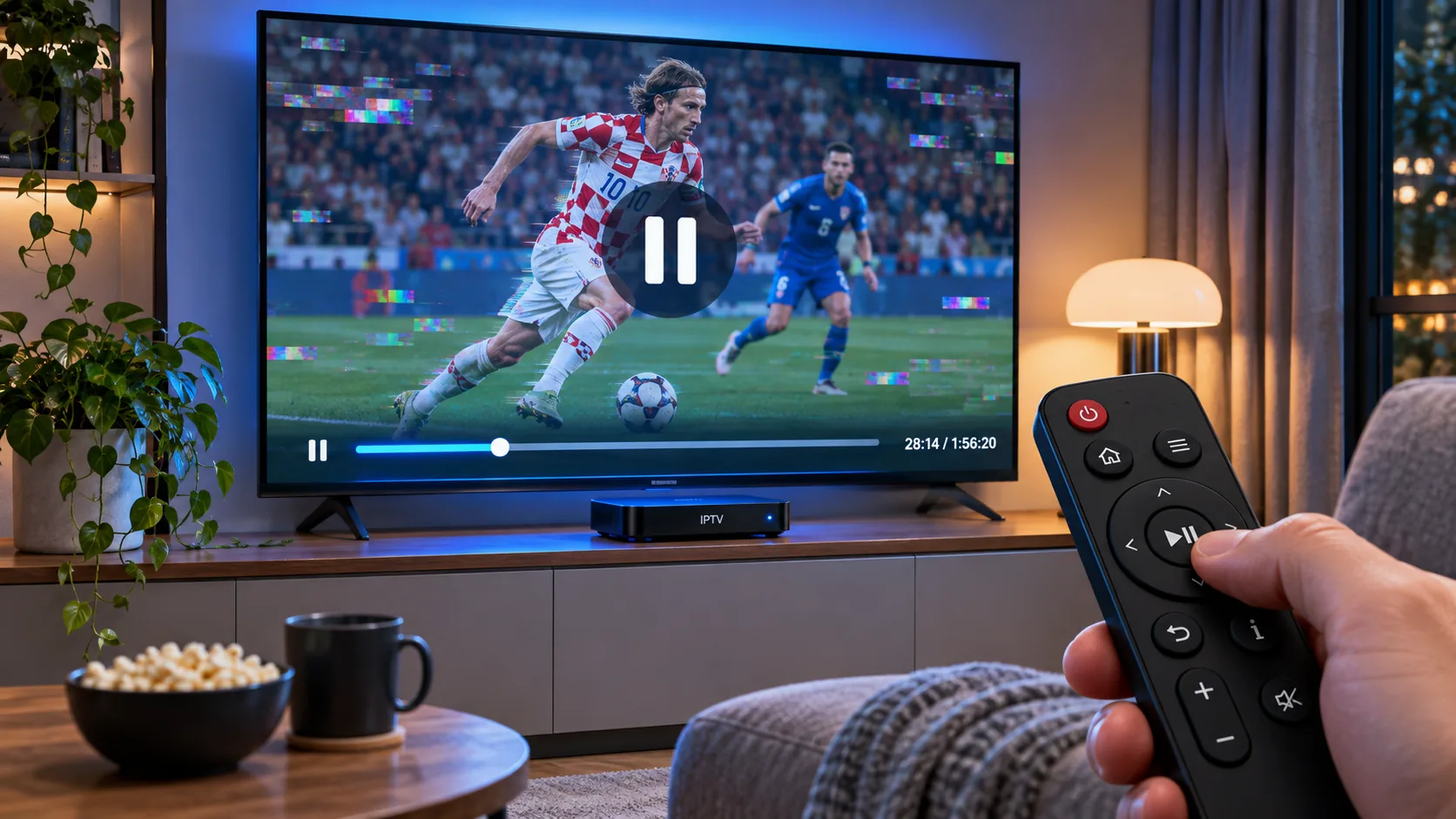
IPTV slika se zamrzne nakon pauze: kako nastaviti reprodukciju
IPTV slika se zamrzne nakon pauze baš kad želiš nastaviti gledati? Kreni od povratka na program uživo, pa provjeri aplikaciju i vezu. Ako je kanal prije pauziranja radio uredno, nema smisla odmah mijenjati cijelu kućnu mrežu. Najprije treba utvrditi pokušava li televizor nastaviti zaustavljeni prijenos, učitati snimku ili ponovno otvoriti kanal. Ta razlika određuje sljedeći korak. Ponekad je dovoljno ponovno odabrati isti program, ali tada možeš izgubiti mjesto na kojem si stao. Zato prvo pogledaj vremensku traku i zabilježi vrijeme emisije. U ovom vodiču proći ćemo redoslijed provjera koji čuva korisne informacije za podršku i izbjegava nepotrebno brisanje postavki. Usporedit ćemo kratku i dulju pauzu, jedan i više kanala te ponašanje na drugom uređaju. Posebno ćemo odvojiti problem povratka nakon pauze od prekidanja programa koji se već normalno reproducira. Tako ćeš lakše prepoznati treba li ponovno otvoriti prijenos, provjeriti bežičnu vezu ili prijaviti poteškoću s određenom emisijom. Cilj je vratiti sliku uz što manje nasumičnog pritiskanja tipki i ponavljanja istih postupaka.
IPTV slika se zamrzne nakon pauze: prvo provjeri gdje je reprodukcija stala
Pauzirani program uživo, gledanje emisije od početka i reprodukcija iz arhive mogu izgledati gotovo jednako. Na zaslonu vidiš istu emisiju i tipku za nastavak, ali aplikacija može koristiti različite načine reprodukcije. Dostupnost tih funkcija ovisi o usluzi, kanalu i aplikaciji. Zato prije bilo kakvog ponovnog pokretanja provjeri piše li uz vremensku traku „Uživo”, „Od početka” ili naziv ranije emitirane emisije.
Jednom pritisni nastavak i pričekaj da aplikacija završi eventualno učitavanje. Ako je slika i dalje nepomična, otvori kontrole reprodukcije. Pomiče li se oznaka vremena? Čuješ li zvuk? Reagira li izbornik na daljinski upravljač? To nisu konačne dijagnoze, ali dobro opisuju kvar. Nepomičan kadar uz zvuk razlikuje se od potpuno blokirane aplikacije u kojoj ne možeš otvoriti ni popis kanala.
Ako ti je važan propušteni dio, zabilježi naziv kanala, emisiju i približno vrijeme pauziranja. Potom, ako aplikacija nudi tu mogućnost, pokušaj pomaknuti reprodukciju malo naprijed unutar dostupne vremenske trake. Nemoj preskakati naslijepo pritiskanjem tipke desetak puta. Svaki novi zahtjev otežava praćenje onoga što je zapravo pomoglo.
- Izbornik radi, ali kadar stoji: pokušaj ponovno otvoriti reprodukciju ili odabrati povratak uživo.
- Zvuk ide, slika stoji: zabilježi to kao zaseban simptom i provjeri isti sadržaj na drugom uređaju.
- Ni izbornik ne reagira: prijeđi na zatvaranje aplikacije i ponovno pokretanje uređaja.
- Pojavljuje se poruka: fotografiraj ili prepiši točan tekst prije izlaska.
Odabir „Uživo” koristan je test jer odvaja trenutačni prijenos od mjesta nastavka. Ako program odmah proradi, znaš da gledanje uživo u tom trenutku funkcionira. To još ne dokazuje zašto je nastavak zapeo. Moguće je da problem zahvaća samo prethodnu poziciju ili funkciju odgođenog gledanja. Ako trebaš podsjetnik kako su povezani prijamnik, aplikacija i usluga, posluži se objašnjenjem rada IPTV-a.
Kako nastaviti gledati kada se IPTV zamrzne nakon pauziranja
Nakon što zabilježiš mjesto prekida, vrati se na popis kanala i ponovno odaberi isti kanal. To može otvoriti program uživo, pa računaj da povratak na prethodno mjesto neće uvijek biti moguć. Ako slika proradi, nakratko pauziraj i ponovno nastavi. Zatim, kad ti odgovara, ponovi provjeru s duljom pauzom. Tražiš obrazac: događa li se kvar pri svakom nastavku ili tek nakon duljeg čekanja?
Usporedi i ponašanje dok televizor ostaje uključen s ponašanjem nakon uključivanja čuvara zaslona ili odlaska uređaja u mirovanje. Nije isto ostaviti otvorenu reprodukciju i probuditi uređaj koji je u međuvremenu promijenio stanje. Ako problem nastaje samo nakon buđenja, taj podatak vrijedi prenijeti podršci. Sam po sebi ne potvrđuje da je uređaj neispravan.
Sljedeći je korak potpuno zatvaranje aplikacije. Povratak na početni zaslon televizora ne mora značiti da se aplikacija ugasila. Način zatvaranja razlikuje se prema sustavu i modelu, zato koristi dostupnu naredbu za izlaz ili upute proizvođača. Ponovno otvori aplikaciju, pokreni kanal i ponovi samo onu provjeru koja je prethodno izazvala zamrzavanje.
Ako nema promjene, ponovno pokreni televizor ili zasebni prijamnik. Mtelov vodič za zamrznutu sliku također preporučuje isključivanje i ponovno priključivanje napajanja prijamnika te čekanje da se sustav učita. Nemoj prekidati napajanje dok uređaj instalira ažuriranje. Kad se vrati u rad, prvo isprobaj jedan kanal, bez istodobnog mijenjanja mrežnih i slikovnih postavki.
Brisanje podataka aplikacije ostavi za kasnije jer može ukloniti prijavu i spremljene postavke. Prije tog koraka provjeri imaš li podatke potrebne za ponovnu prijavu. Jednako vrijedi za ponovnu instalaciju: ona ima smisla kad postoji razlog sumnjati na aplikaciju, ali nije prvi potez nakon jednog zamrznutog kadra. Ako nastavak zapinje samo na jednom kanalu, pokušaj drugi sadržaj prije bilo kakvog brisanja. Takva usporedba često daje korisniju informaciju od još jednog ponovnog pokretanja.
Odvoji problem pauze od Wi-Fi veze i kućne mreže
Ako se prijenos zamrzava i bez pauziranja, proširi provjeru na mrežu. Konkurentski vodiči opravdano spominju opterećenje veze, preuzimanja, slanje datoteka i bežični signal. Međutim, ugovorena brzina sama ne objašnjava zašto nastavak ne radi. Važnije je ustanoviti prekida li se reprodukcija dok drugi uređaji koriste vezu i mijenja li se ponašanje nakon prelaska s Wi-Fi veze na kabel.
Privremeno zaustavi velika preuzimanja i sinkronizaciju datoteka. Potom ponovi isti postupak: otvori kanal, pauziraj približno jednako dugo i nastavi. Ako uređaj i oprema to podržavaju, isprobaj izravnu mrežnu vezu kabelom prema ruteru. Nemoj istodobno promijeniti kanal i uređaj jer tada nećeš znati što je utjecalo na rezultat.
U hrvatskom kontekstu korisno je razdvojiti televizijsku pretplatu od pristupne mreže. Prema dostavljenoj provjeri Telemachove ponude od 8. listopada 2026., EON FULL TV postoji kao samostalna televizijska usluga bez obveznog internetskog paketa. Zato podatak „gledam EON” nije dovoljan opis veze. Za prijavu problema napiši i preko čijeg interneta gledaš te koristiš li Wi-Fi, izravni kabel ili dodatnu mrežnu opremu.
| Rezultat provjere | Sljedeći korak |
|---|---|
| Na kabelu nastavak radi, na Wi-Fi vezi zapinje. | Provjeri bežičnu vezu i ponovi test kako bi potvrdio obrazac. |
| Uživo radi, nastavak nakon pauze ne radi ni na kabelu. | Usmjeri prijavu na odgođenu reprodukciju i aplikaciju. |
| Svi kanali prekidaju i bez pauziranja. | Provjeri opterećenje mreže i ponašanje drugog uređaja. |
| Zapne samo jedna emisija na istom mjestu. | Zabilježi emisiju, kanal i vrijeme za provjeru sadržaja. |
Tvornički reset rutera ostavi izvan početnih provjera. Iskonov vodič izričito upozorava da reset briše promijenjene mrežne postavke, lozinke i prosljeđivanje portova. Obično ponovno pokretanje i vraćanje na tvorničke postavke različiti su postupci. Ako internetska veza inače radi, prvo prikupi rezultate usporednih provjera. Time izbjegavaš dodatni posao oko ponovnog povezivanja svih kućnih uređaja.
Usporedni test i prijava podršci koja ima dovoljno podataka
Isti kanal na drugom uređaju jedan je od korisnijih testova, ali izvedi ga pažljivo. Prvo zaustavi reprodukciju na prvom uređaju kako ograničenje istodobnog gledanja ne bi zakompliciralo rezultat. Na drugom uređaju provjeri gledanje uživo, a zatim pauzu i nastavak, ako ih tamošnja aplikacija podržava. Usporedba dviju različitih funkcija ne govori mnogo.
Za dodatnu provjeru reprodukcije u Hrvatskoj može poslužiti HRTi. Prema dostavljenim službenim podacima HRT-a, provjerenima 8. listopada 2026., korištenje HRTi-ja ne naplaćuje se. Registracija je moguća e-poštom i lozinkom ili računom Google, Facebook ili Apple. To omogućuje usporedni test dostupnog sadržaja bez kupnje nove televizijske pretplate. Ipak, uredna reprodukcija u HRTi-ju ne potvrđuje ispravnost druge usluge jer aplikacije i prijenosi mogu raditi drukčije.
Pri toj provjeri pazi i na dostupnost sadržaja. HRT navodi da se sadržaj zaštićen autorskim pravima ne može pratiti izvan Hrvatske. Poruku o teritorijalnom ograničenju zato nemoj tumačiti kao dokaz da televizor ili mreža ne rade. Za ovaj test odaberi sadržaj koji ti je dostupan. Ako aplikacija nema odgovarajuću funkciju pauze, njome možeš usporediti samo osnovnu reprodukciju.
Prijavu sastavi tako da druga osoba može ponoviti problem. Napiši model televizora ili prijamnika, naziv i verziju aplikacije ako su vidljivi, način povezivanja te točan trenutak kada se slika zaustavi. Dodaj radi li program uživo nakon ponovnog otvaranja i događa li se isto na drugom uređaju. To su konkretniji podaci od poruke „internet je dobar, a televizija šteka”.
Primjer korisnog opisa glasi: „Kanal radi uživo. Nakon pet minuta pauze pritisnem nastavak, slika ostane ista, a izbornik reagira. Povratak uživo vraća sliku. Problem se ponovio na kabelu i Wi-Fi vezi.” Za uslugu koju koristiš preko ove stranice pošalji takav opis kroz obrazac za kontakt i podršku. Dodatne vodiče za povezane poteškoće možeš pronaći u blogu o gledanju televizije preko interneta.
Česta pitanja o zamrzavanju slike nakon pauze
Zašto kanal radi uživo, ali ne nastavlja nakon pauze?
To pokazuje da trenutačni prijenos radi, dok nastavak s prethodnog mjesta zapinje. Uzrok može biti povezan s funkcijom odgođenog gledanja, određenim sadržajem ili stanjem aplikacije. Sam simptom nije dovoljan za konačnu dijagnozu. Zabilježi trajanje pauze, pokušaj isti postupak na drugom kanalu i provjeri ponavlja li se na drugom uređaju. Podršci posebno naglasi da povratak uživo vraća sliku, jer taj detalj sužava daljnju provjeru.
Hoću li izgubiti propušteni dio ako ponovno otvorim kanal?
Moguće je, jer ponovno otvaranje kanala može pokrenuti program uživo. Hoćeš li se moći vratiti ovisi o funkcijama usluge, aplikacije i dostupnosti konkretne emisije. Prije izlaska zapiši naziv emisije i približno vrijeme prekida. Provjeri postoji li vremenska traka, gledanje od početka ili arhiva. Nemoj računati da svaka usluga čuva pauzirano mjesto nakon zatvaranja aplikacije ili ponovnog pokretanja prijamnika, čak i ako je to prethodno uspijevalo.
Trebam li odmah resetirati ruter na tvorničke postavke?
Ne treba krenuti od tog koraka. Najprije provjeri povratak uživo, ponovno otvaranje kanala, zatvaranje aplikacije i ponovno pokretanje prijamnika. Zatim usporedi kabel i Wi-Fi ako je moguće. Tvornički reset može obrisati mrežno ime, lozinku i druge prilagođene postavke. Razlikuj ga od običnog ponovnog pokretanja. Ako podrška preporuči reset, prvo razjasni koje će postavke nestati i kako ćeš nakon toga ponovno povezati uređaje.
Zašto čujem zvuk dok je slika nepomična?
Zapiši da zvuk nastavlja raditi jer je to važna razlika u odnosu na potpuni prekid reprodukcije. Provjeri reagiraju li kontrole i događa li se isto na drugom kanalu. Zatim ponovno otvori prijenos i, ako je potrebno, aplikaciju. Bez dodatne provjere nije moguće tvrditi da je kriv određeni dio uređaja ili veze. Podršci navedi i vraća li se slika nakon povratka na program uživo.
Može li HRTi pokazati je li moj televizor ispravan?
HRTi može poslužiti kao dodatna usporedba osnovne reprodukcije, ali nije potpuna dijagnostika televizora. Ako ondje sadržaj radi, znaš da uređaj u tom trenutku može reproducirati taj prijenos. Druga aplikacija ipak može imati zaseban problem. Usluga HRTi ne naplaćuje se, a pri provjeri treba poštovati dostupnost sadržaja i teritorijalna ograničenja. Uspoređuj funkcije koje obje aplikacije doista imaju, bez zaključka da jedan uspješan test isključuje sve mrežne smetnje.
Što poslati podršci ako se problem ne događa svaki put?
Pošalji dva ili tri zabilježena primjera s datumom, vremenom, kanalom i približnim trajanjem pauze. Napiši je li uređaj ostao uključen ili je otišao u mirovanje te je li netko tada intenzivno koristio internet. Dodaj model uređaja, aplikaciju, način povezivanja i postupak koji je vratio sliku. Nemoj slati lozinke ili podatke za plaćanje. Povremeni kvar lakše je istražiti uz nekoliko jasnih primjera nego uz niz nasumičnih promjena postavki.
Kada se IPTV slika se zamrzne nakon pauze, kreni od mjesta nastavka i povratka uživo, zatim provjeri aplikaciju, uređaj i mrežu. Mijenjaj jednu stvar odjednom i zabilježi što je vratilo sliku. Tako ćeš sačuvati koristan trag čak i ako se problem privremeno povuče. Na bestiptvhrvatska.com možeš pregledati osnovne informacije o usluzi, a ako nakon rješavanja poteškoće razmatraš daljnje korištenje, pogledaj mogućnosti IPTV pretplate. Prije odluke provjeri odgovaraju li dostupne funkcije pauziranja i nastavka upravo načinu na koji najčešće gledaš televiziju kod kuće.