
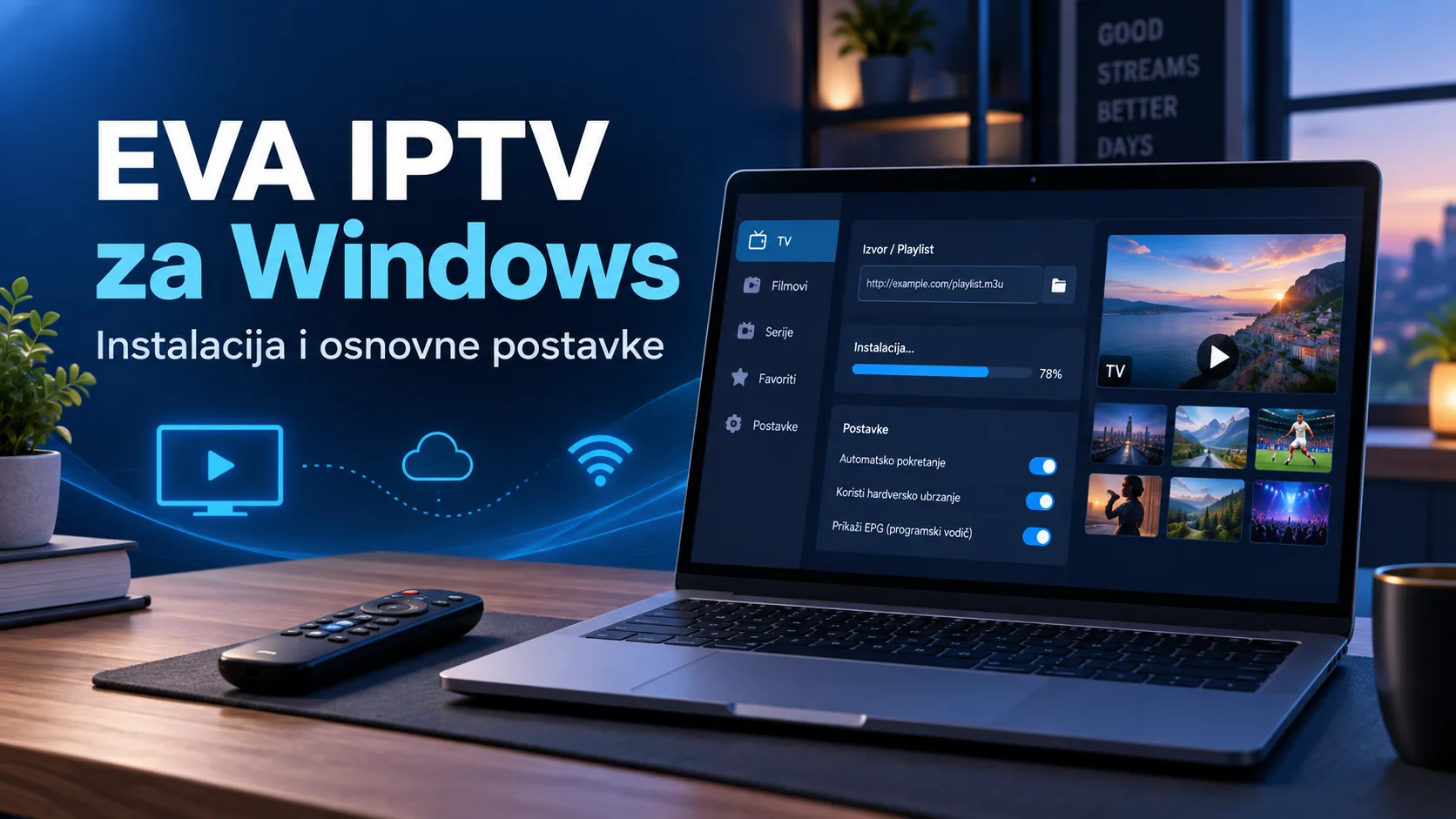
EVA IPTV za Windows: instalacija i osnovne postavke
EVA IPTV Windows rješenje omogućuje gledanje vlastite IPTV liste na stolnom ili prijenosnom računalu, ali uz jednu važnu napomenu: EVA IPTV nije izvorna Windows aplikacija. Riječ je o Android playeru koji se na računalu pokreće preko emulatora, najčešće BlueStacksa. Nakon instalacije u aplikaciju se unosi URL ili kod dobiven od IPTV pružatelja, osvježava se lista te bira odgovarajući video player. Sama aplikacija ne donosi televizijske kanale, pretplatu ni unaprijed pripremljen sadržaj. U ovom vodiču prolazimo cijeli postupak, od provjere računala i sigurne instalacije do unosa liste, izbora ExoPlayera ili VLC-a i rješavanja zastajkivanja slike. Objašnjavamo i kada je Windows praktičniji od televizora, a kada je bolje prijeći na Fire TV Stick ili Android TV uređaj. Ako želite udobno gledati utakmicu za radnim stolom, provjeriti radi li nova lista ili koristiti monitor kao drugi televizor, EVA IPTV može biti sasvim dobro rješenje, pod uvjetom da emulator i mrežu pravilno namjestite.
Kako instalirati EVA IPTV na Windows računalo
EVA IPTV nema službenu instalacijsku datoteku u formatu .exe ili .msi. Aplikacija je razvijena za Android, pa Windows prvo mora pokrenuti Android okruženje. Prema službenoj stranici BlueStacksa za ovu aplikaciju, podržani su Windows 7 i novije verzije sustava. Računalo treba imati Intelov ili AMD-ov procesor, najmanje 4 GB radne memorije, 10 GB slobodnog prostora i ažurne grafičke upravljačke programe. Za instalaciju su potrebne administratorske ovlasti.
- Preuzmite BlueStacks s njegove službene stranice i pokrenite instalacijsku datoteku.
- Nakon instalacije otvorite emulator i prijavite se Google računom kako biste pristupili Trgovini Play.
- U tražilicu upišite “Eva IpTv” i provjerite da je kao razvojni programer naveden BilosGames.
- Odaberite instalaciju, pričekajte završetak preuzimanja i pokrenite aplikaciju s početnog zaslona emulatora.
- Kada se pojavi glavni izbornik, nemojte očekivati gotove kanale. Potrebno je dodati vlastitu, valjanu listu.
Provjera naziva razvojnog programera važna je jer se na neslužbenim stranicama mogu pojaviti aplikacije s vrlo sličnim imenima. Prema katalogu APKCombo, aktualna verzija u trenutku provjere bila je 1.44, objavljena 17. kolovoza 2026., veličine približno 13 MB. Ta verzija zahtijeva Android 6.0 ili noviji. BlueStacks iz Trgovine Play obično automatski nudi izdanje kompatibilno s virtualnim Android uređajem.
Ako instalacija iz Trgovine Play nije dostupna u vašoj regiji ili emulator prijavljuje nekompatibilnost, nemojte nasumično preuzimati izmijenjene APK datoteke. Takve datoteke mogu sadržavati neželjeni kod ili biti zastarjele. Prvo ažurirajte BlueStacks, otvorite njegove postavke i provjerite koristi li instanca dovoljno novu verziju Androida. Za širi pregled provjerenih playera pogledajte vodič kroz IPTV aplikacije.
EVA IPTV Windows postavke: dodavanje liste i izbor playera
Nakon prvog pokretanja EVA IPTV prikazuje prilično jednostavan početni zaslon. Pritisnite znak plus, zatim odaberite unos putem URL-a ili koda. Točan izbor ovisi o podacima koje ste dobili od pružatelja. Aplikacija ne stvara korisničke podatke i ne može sama pronaći vaše kanale. Ako još nemate pristup, na stranici s informacijama o IPTV pretplati možete provjeriti trajanja paketa i način aktivacije.
Kod unosa URL-a posebnu pažnju posvetite svakom znaku. Razmak na kraju poveznice, zamijenjeno malo i veliko slovo ili izostavljen znak dovoljan je da se lista ne učita. Najsigurnije je poveznicu kopirati iz izvorne poruke i zalijepiti u predviđeno polje. Listi zatim dodijelite prepoznatljivo ime, primjerice “Dnevni boravak” ili “Sport”, kako je kasnije ne biste zamijenili s testnim unosom.
Vratite se na glavni izbornik i odaberite osvježavanje svih lista. Pojedinačnu listu možete osvježiti dugim pritiskom na njezin naziv. Ta je mogućnost korisna kada pružatelj promijeni raspored kanala, doda novu postaju ili ispravi elektronički programski vodič. Nemojte brisati i ponovno unositi cijelu listu pri svakoj promjeni; najprije pokušajte ručno osvježavanje.
| Postavka | Preporučeni početni izbor | Kada je promijeniti |
|---|---|---|
| Video player | ExoPlayer | Prijeđite na VLC ako nema slike, zvuk kasni ili se stream prekida. |
| Prikaz slike | Automatski omjer | Promijenite samo ako je slika rastegnuta ili odrezana. |
| Osvježavanje liste | Ručno nakon pokretanja | Osvježite kada nedostaju kanali ili se promijeni raspored. |
| Višestruki prikaz | Jedan stream | Do četiri koristite samo na snažnijem računalu i stabilnoj mreži. |
EVA IPTV podržava ExoPlayer, VLC i MX Player te prikaz slike u slici s najviše četiri streama istodobno. Na Windowsu kroz emulator najbolje je početi s jednim streamom i ugrađenim ExoPlayerom. Četiri HD prijenosa istodobno opterećuju procesor, grafiku i internetsku vezu, čak i kada svaki pojedinačni kanal radi bez poteškoća. MX Player može zahtijevati zasebnu instalaciju unutar emulatora, dok je VLC koristan rezervni izbor za streamove čiji kodek ExoPlayer ne obrađuje pravilno.
Kako poboljšati sliku i spriječiti zastajkivanje na EVA IPTV za Windows
Kada se slika zaustavlja, uzrok nije uvijek IPTV lista. Na Windows računalu istodobno rade operacijski sustav, emulator, player i ostali programi, pa se problem mora provjeravati redom. Najprije zatvorite preglednik s mnogo otvorenih kartica, igre i programe za videopozive. Zatim u Upravitelju zadataka provjerite je li procesor ili radna memorija stalno na 90 do 100 posto. Ako jest, emulator nema dovoljno resursa za mirnu reprodukciju.
U postavkama BlueStacksa dodijelite emulatoru barem dvije procesorske jezgre i 4 GB RAM-a ako računalo raspolaže s 8 GB ili više. Na uređaju sa samo 4 GB ukupne memorije aplikacija se može pokrenuti, ali Windows će često prebacivati podatke na disk. Rezultat su sporo otvaranje izbornika, kasna promjena kanala i povremeni prekidi. U tom slučaju držite se jednog prijenosa i izbjegavajte prikaz slike u slici.
Mreža je posebno važna kod sporta jer se svako kratko zastajkivanje primijeti usred akcije. U hrvatskoj praksi za prijenose Arena Sporta i HNL-a prednost ima žična LAN veza, što je zabilježeno i kao česta preporuka domaćih IPTV korisnika. Stolno računalo obično već ima Ethernet priključak, pa ga vrijedi spojiti izravno na usmjerivač. Ako morate koristiti Wi-Fi, birajte pojas od 5 GHz i smanjite udaljenost između računala i usmjerivača.
- Ako se kanal ne otvara, provjerite radi li drugi kanal iz iste liste.
- Ako zvuk radi bez slike, promijenite ExoPlayer u VLC ili obrnuto.
- Ako svi kanali zastajkuju, ponovno pokrenite usmjerivač i testirajte LAN vezu.
- Ako se problem javlja samo navečer, usporedite ponašanje na drugoj mreži ili uređaju.
- Ako aplikacija javlja pogrešku pri učitavanju, ponovno kopirajte URL bez razmaka.
- Ako emulator radi sporo, uključite hardversku virtualizaciju u BIOS-u kada je podržana.
Rezoluciju emulatora nema smisla držati previsoko na starijem prijenosniku. Za zaslon razlučivosti 1920 × 1080 odaberite 1080p samo ako reprodukcija ostaje stabilna. U suprotnom spustite virtualnu razlučivost i broj sličica. Time se neće promijeniti izvorna kvaliteta svakog kanala, ali će emulator imati manje posla pri crtanju sučelja i skaliranju slike.
EVA IPTV na Windowsu ili zaseban uređaj za televizor?
EVA IPTV Windows najviše smisla ima kada gledate na monitoru, putujete s prijenosnim računalom ili želite brzo provjeriti novu listu. Tipkovnica olakšava unos dugih poveznica, a promjena playera i dijagnostika mreže jednostavnije su nego na televizoru. Računalo je praktično i za gledanje manjeg prozora uz drugi posao, pod uvjetom da ne pokrećete više zahtjevnih programa istodobno.
Za svakodnevno gledanje iz naslonjača zaseban streaming uređaj obično je ugodniji. Amazon Fire TV Stick 4K jedan je od najpopularnijih IPTV uređaja u Hrvatskoj i dostupan je kod više domaćih trgovaca. Na njemu se IPTV aplikacije često instaliraju postupkom bočnog učitavanja. Tivimate je pritom najpopularniji premium IPTV player među domaćim korisnicima Androida i Fire TV-a. To ne znači da morate napustiti EVA IPTV, nego da vrijedi odabrati platformu prema mjestu gledanja.
| Način gledanja | Glavna prednost | Ograničenje |
|---|---|---|
| EVA IPTV kroz BlueStacks | Jednostavan unos liste tipkovnicom i gledanje na monitoru | Emulator troši dodatni RAM i procesorsko vrijeme |
| Fire TV Stick 4K | Kompaktan uređaj namijenjen televizoru | Neke aplikacije treba instalirati izvan trgovine |
| Android TV uređaj | Izvorno pokretanje Android aplikacija bez emulatora | Potreban je zaseban uređaj i HDMI ulaz |
| Izvorna aplikacija za Smart TV | Jedan daljinski upravljač i bez dodatne kutije | Izbor playera ovisi o operacijskom sustavu televizora |
Ako već imate snažno računalo povezano s televizorom putem HDMI-ja, emulator može poslužiti kao privremeno rješenje. Ipak, Windows nadogradnje, obavijesti i automatsko uspavljivanje znaju prekinuti gledanje. Prije važne utakmice isključite mirovanje zaslona, provjerite zvučni izlaz preko HDMI-ja i pokrenite kanal barem desetak minuta ranije. Za trajno postavljanje televizora praktičniji je uređaj koji se pali izravno u sučelje za gledanje.
Početnicima može pomoći i opći vodič za postavljanje IPTV-a na različitim uređajima. Ondje možete usporediti korake za televizor i streaming uređaj s ovdje opisanim postupkom za Windows. Ako još procjenjujete odgovara li vam ovakav način gledanja, krenite od početne stranice i odaberite rješenje prema zaslonu koji najčešće koristite, a ne samo prema aplikaciji koja vam je prva preporučena.
Najčešća pitanja o EVA IPTV na Windowsu
Postoji li službena EVA IPTV aplikacija za Windows?
Ne postoji potvrđena izvorna Windows verzija u obliku uobičajene računalne aplikacije. EVA IPTV je Android player, a na Windows računalu pokreće se pomoću emulatora kao što je BlueStacks. Zato aplikacija može raditi na Windowsu 7, 8, 10 ili 11, ali njezina brzina ovisi i o emulatoru, raspoloživoj memoriji, procesoru te grafičkim upravljačkim programima.
Dobivam li kanale nakon instalacije EVA IPTV-a?
Ne. EVA IPTV je player, a ne televizijski paket. Nakon instalacije početni zaslon ostaje bez kanala dok ne unesete valjani URL ili kod koji ste dobili od svojeg pružatelja. Aplikacija izričito navodi da nema ugrađene kanale. Nemojte vjerovati neslužbenim paketima koji obećavaju trajno besplatne liste unutar izmijenjene verzije aplikacije.
Koji player trebam odabrati u aplikaciji?
Za početak odaberite ExoPlayer jer je dobro povezan s Android okruženjem. Ako se čuje zvuk, ali nema slike, kanal se ne otvara ili reprodukcija često staje, pokušajte VLC. MX Player je još jedna podržana mogućnost, ali ga možda trebate zasebno instalirati unutar emulatora. Najbolji izbor može se razlikovati od kanala do kanala zbog formata videa.
Zašto EVA IPTV zastajkuje iako je internet brz?
Velika izmjerena brzina nije jedini uvjet za stabilan prijenos. Wi-Fi smetnje, preopterećen procesor, premalo RAM-a i više istodobnih streamova mogu izazvati zastajkivanje. Spojite računalo Ethernet kabelom, zatvorite zahtjevne programe i testirajte jedan kanal. Zatim promijenite player. Ako smetnje postoje samo na pojedinim kanalima, vjerojatnije je da problem nije u lokalnoj vezi.
Može li EVA IPTV prikazivati više kanala odjednom?
Da. Prema opisu aplikacije, podržan je prikaz slike u slici s najviše četiri streama istodobno. Ta mogućnost znatno povećava opterećenje računala i mreže, pa je namijenjena snažnijim sustavima. Prije četiri HD prijenosa isprobajte dva, pratite zauzeće procesora i memorije te isključite nepotrebne programe. Za obično gledanje jedan stream daje pouzdaniji rezultat.
Je li bolje koristiti EVA IPTV na računalu ili Fire TV Stick?
Računalo je bolje za unos podataka, testiranje liste i gledanje na monitoru. Fire TV Stick praktičniji je za televizor, daljinski upravljač i svakodnevno pokretanje iz naslonjača. Fire TV Stick 4K vrlo je popularan među hrvatskim IPTV korisnicima, dok su Tivimate i slični Android playeri prilagođeniji televizijskom sučelju. Izbor zato ovisi prvenstveno o mjestu i učestalosti gledanja.
EVA IPTV Windows može biti praktičan player kada želite iskoristiti postojeće računalo, ali najbolji rezultat traži ažuran emulator, točno unesenu listu i stabilnu mrežnu vezu. Počnite s jednim streamom i ExoPlayerom, a VLC koristite kao rezervu ako određeni kanal ne radi pravilno. Za gledanje sporta spojite računalo Ethernet kabelom kad god je moguće. Ako vam nedostaje aktivan pristup kanalima, usporedite razdoblja i cijene na stranici za odabir IPTV pretplate prije nego što dovršite postavke.